
Smart FAQ. Smart FAQ vous permet de créer des groupes de FAQ flexibles et de les afficher partout : produits, catégories, marques, page d'accueil, pied de page, pages CMS ou une page FAQ dédiée. Chaque question peut recueillir des évaluations, des votes utiles et des commentaires clients, et le module génère les données structurées schema.org FAQPage pour que Google puisse afficher vos réponses en rich snippet. Aucun code, aucune modification du thème.
Smart FAQ vous permet de créer des groupes de FAQ flexibles et de les afficher partout : produits, catégories, marques, page d'accueil, pied de page, pages CMS ou une page FAQ dédiée. Chaque question peut recueillir des évaluations, des votes utiles et des commentaires clients, et le module génère les données structurées schema.org FAQPage pour que Google puisse afficher vos réponses en rich snippet. Aucun code, aucune modification du thème.
1. Installation
- Dans le back office, allez dans Modules → Gestionnaire de modules → Envoyer un module et sélectionnez le fichier ZIP du module.
- Une fois installé, ouvrez le nouveau menu Smart FAQ : il regroupe Groupes FAQ, Questions des clients et Configuration.
.local, .test, localhost) fonctionnent sans configuration supplémentaire.2. Configuration : étape par étape
Ouvrez Smart FAQ → Configurer pour les options globales, puis construisez votre contenu dans Groupes FAQ et vérifiez les Questions des clients reçues.
Configuration de Smart FAQ
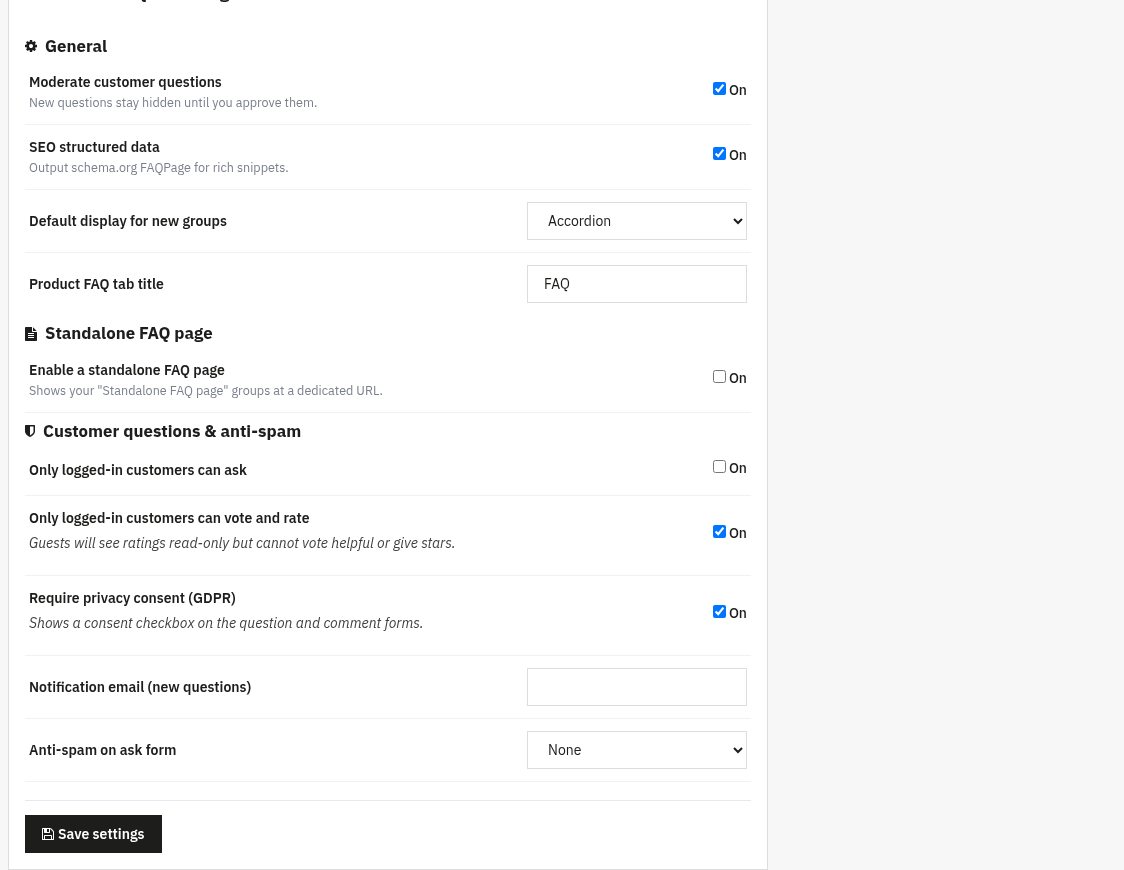
L'écran Configurer contient les valeurs par défaut pour toute la boutique. Il est réparti en trois sections.
- Général
- Modérer les questions des clients : si activé, les nouvelles questions envoyées par les clients restent masquées jusqu'à votre approbation.
- Données structurées SEO : génère le JSON-LD schema.org
FAQPagepour que vos réponses puissent apparaître en rich snippet dans les résultats de recherche. - Affichage par défaut des nouveaux groupes : Accordéon, Liste ouverte ou Grille (la mise en page pré-sélectionnée à la création d'un nouveau groupe).
- Titre de l'onglet FAQ produit : le libellé de l'onglet FAQ sur les fiches produit (par défaut
FAQ).
- Page FAQ dédiée
- Activer une page FAQ dédiée : publie vos groupes de type "Page FAQ dédiée" à une URL spécifique.
- Slug de l'URL de la page : l'adresse de cette page (par défaut
faq). Elle est aussi accessible via le contrôleur du module ; les mots réservés et les slugs déjà utilisés par une page CMS ou une catégorie sont signalés.
- Questions des clients & anti-spam
- Seuls les clients connectés peuvent poser une question : restreint le formulaire "poser une question" aux clients connectés.
- Seuls les clients connectés peuvent voter et évaluer : les visiteurs non connectés voient alors les évaluations en lecture seule mais ne peuvent pas voter utile ni attribuer d'étoiles.
- Exiger le consentement vie privée (RGPD) : affiche une case à cocher de consentement sur les formulaires de question et de commentaire.
- Email de notification (nouvelles questions) : adresse qui reçoit une alerte quand un client envoie une question.
- Anti-spam sur le formulaire de question : Aucun, Calcul simple (2+4), Vérification navigateur (anti-bot) ou Google reCAPTCHA. Avec reCAPTCHA, saisissez aussi la clé de site et la clé secrète.
Créer des groupes FAQ
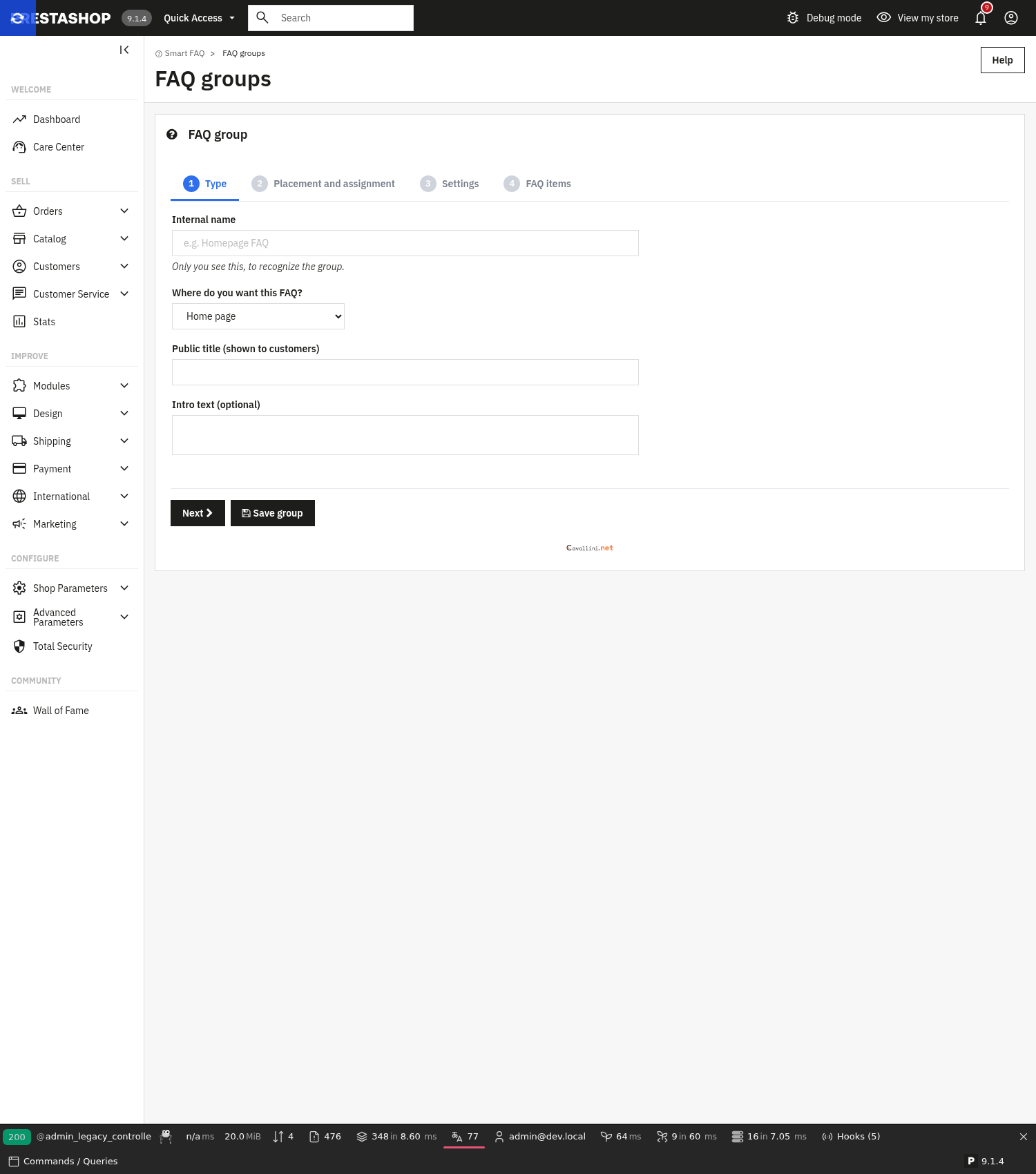
Un groupe est un bloc de questions, avec son emplacement et son apparence. Allez dans Smart FAQ → Groupes FAQ et cliquez sur Ajouter. L'assistant comporte quatre étapes : Type, Emplacement et assignation, Configuration, et Questions FAQ.
- Type : choisissez où le groupe apparaît : Page d'accueil, Produit, Catégorie, Marque, Page CMS, Pied de page ou Page FAQ dédiée, ainsi que le nom interne et le titre public affiché aux clients.
- Emplacement : pour chaque type, choisissez l'endroit exact, par exemple sur un produit l'Onglet produit, Sous le produit ou les Informations complémentaires produit ; sur une catégorie/marque le pied de page, la colonne gauche ou droite ; sur la page d'accueil le contenu principal, le haut ou le pied de page.
- Cibles : pour les types produit, catégorie, marque ou CMS, vous assignez les produits, catégories, marques ou pages CMS précis auxquels le groupe s'applique (les produits prennent aussi en charge l'assignation globale / par catégorie / par marque). Sur une installation multiboutique, vous choisissez également quelles boutiques voient le groupe.
- Mise en page : affichage en accordéon, liste ouverte ou grille, nombre de colonnes, champ de recherche facultatif, titre du groupe, "ouvrir le premier élément" et une couleur d'accentuation.
- Interaction : pour chaque groupe, vous pouvez autoriser les évaluations par étoiles, les votes utile, les commentaires (en ligne) et permettre aux clients de poser de nouvelles questions.
Ajouter des questions et réponses
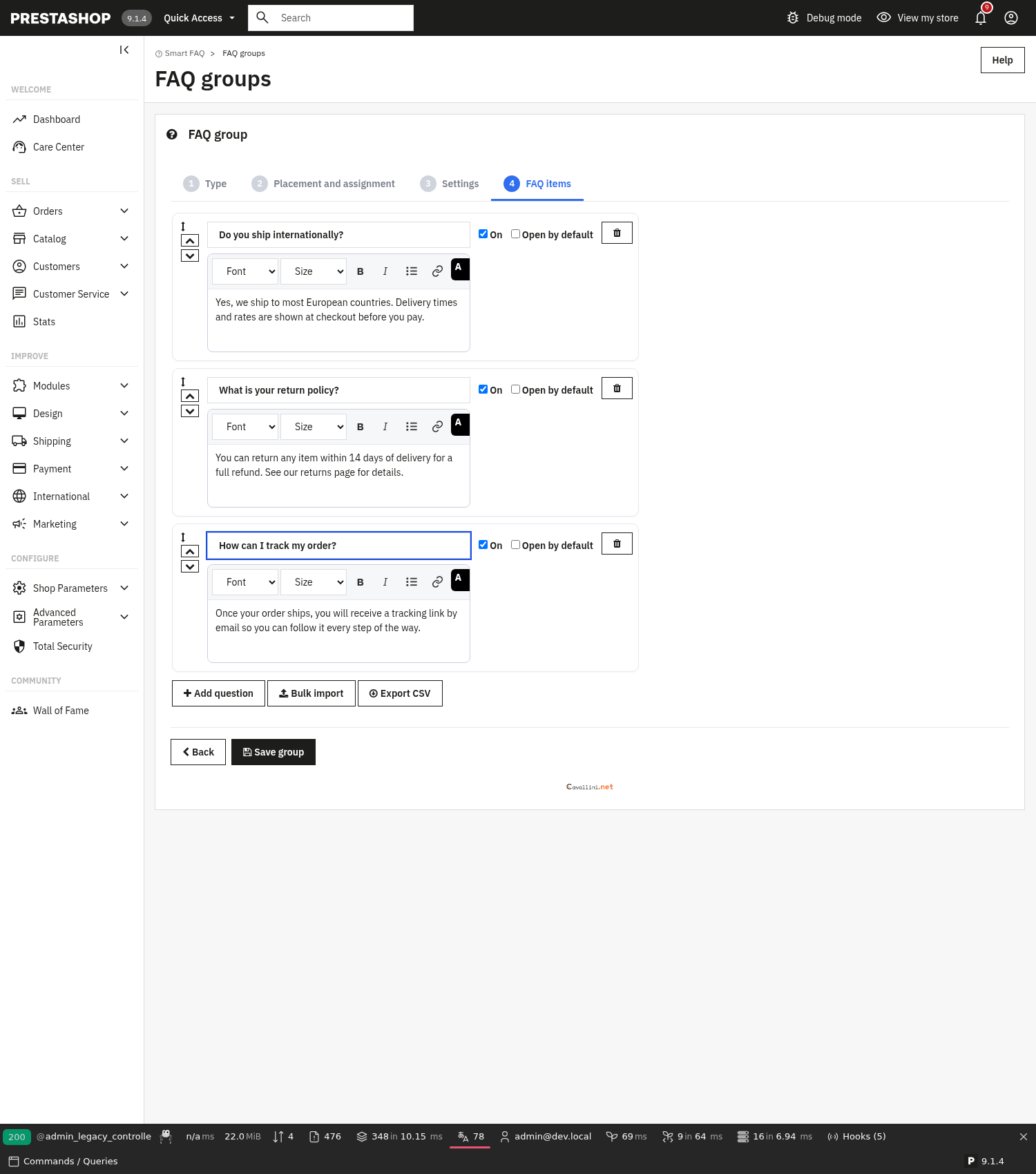
Dans un groupe, ajoutez vos questions et réponses à l'étape Questions FAQ. Chaque entrée comporte une question, une réponse en texte enrichi, un état activé/désactivé et une position.
- Ordre : glissez-déposez ou utilisez les flèches haut/bas pour contrôler l'ordre affiché aux visiteurs.
- Ouvert par défaut : marquez un élément pour que sa réponse soit déjà dépliée au chargement de la page, utile pour la question la plus importante d'un groupe.
- Importation et export en masse : collez une liste de lignes "Question | Réponse" avec Import en masse pour ajouter de nombreuses FAQ d'un coup, ou téléchargez les FAQ d'un groupe en CSV avec Exporter en CSV.
- Questions des clients : si le groupe l'autorise, les visiteurs envoient leurs propres questions depuis le front office. Elles apparaissent dans Smart FAQ → Questions des clients, où vous les approuvez, y répondez et les publiez (ou elles restent masquées jusqu'à approbation, si la modération est activée).
- Évaluations & commentaires : étoiles, votes utile et commentaires sont recueillis pour chaque question et affichés selon les paramètres du groupe. Les commentaires peuvent être modérés avant publication.
3. Vérifier que tout fonctionne
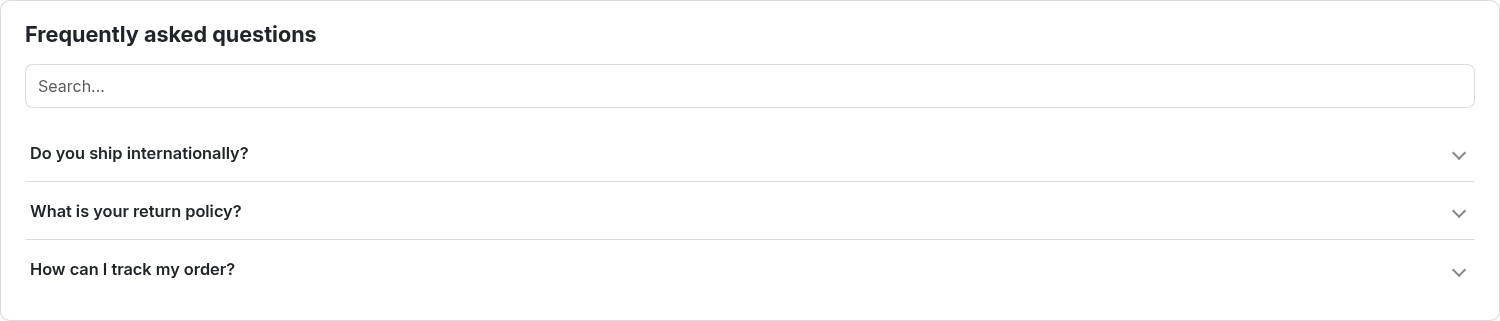
- Créez un groupe de type Page d'accueil avec quelques questions, ouvrez la page d'accueil de votre boutique et vérifiez qu'il s'affiche.
- Associez un groupe Produit à un produit, ouvrez cette fiche produit et vérifiez que l'onglet/bloc FAQ apparaît.
- Si les évaluations ou les commentaires sont activés sur le groupe, évaluez une question ou publiez un commentaire depuis le front office et vérifiez qu'il est bien enregistré.
- Avec les données structurées SEO activées, consultez le code source de la page et cherchez
<script type="application/ld+json">contenantFAQPage, ou collez l'URL dans l'outil Test des résultats enrichis de Google.
4. Questions fréquentes
Où les FAQ peuvent-elles apparaître ?
Sur les produits, les catégories, les marques, les pages CMS, la page d'accueil, le pied de page, et sur une page FAQ dédiée, chacune avec ses propres options de positionnement.
Le module ajoute-t-il des données structurées SEO ?
Oui. Avec les données structurées SEO activées, il génère le JSON-LD schema.org FAQPage afin que vos réponses puissent être éligibles aux rich snippets.
Les évaluations et commentaires sont-ils facultatifs ?
Oui. Évaluations, votes utile, commentaires et questions des clients s'activent groupe par groupe, vous décidez donc des fonctions utilisées par chaque bloc FAQ.
Comment bloquer les questions indésirables ?
Utilisez la modération pour approuver les questions avant qu'elles s'affichent, réservez les questions/votes aux clients connectés, et activez une méthode anti-spam (calcul simple, vérification navigateur ou reCAPTCHA) sur le formulaire de question.