
GPSR Product Safety - Regulation (EU) 2023/988. GPSR Product Safety rend votre boutique conforme au règlement (UE) 2023/988. Déclarez vos opérateurs économiques UE, associez un fabricant et une personne responsable à chaque produit, et affichez les avertissements de sécurité, les instructions d'utilisation, les pictogrammes de danger et les documents de conformité directement sur la fiche produit. L'affectation en masse et les valeurs par défaut configurables permettent de gérer rapidement même les grands catalogues. Aucun code, aucune modification de thème.
GPSR Product Safety rend votre boutique conforme au règlement (UE) 2023/988. Déclarez vos opérateurs économiques UE, associez un fabricant et une personne responsable à chaque produit, et affichez les avertissements de sécurité, les instructions d'utilisation, les pictogrammes de danger et les documents de conformité directement sur la fiche produit. L'affectation en masse et les valeurs par défaut configurables permettent de gérer rapidement même les grands catalogues. Aucun code, aucune modification de thème.
1. Installation
- Dans le back-office, allez dans Modules → Gestionnaire de modules → Charger un module et sélectionnez le ZIP du module.
- Une fois installé, cliquez sur Configurer pour ouvrir l'assistant de configuration.
.local, .test, localhost) sont toujours autorisés. Quand une nouvelle version est disponible, elle est signalée directement dans le module.2. Configuration : étape par étape
L'écran Configurer comporte trois onglets : Opérateurs économiques (vos personnes responsables GPSR), Affectation en masse (les appliquer à de nombreux produits en une fois) et Paramètres (options, valeurs par défaut et bloc en front-office). Ils se trouvent tous sur le même écran. Pour un produit donné, vous pouvez aussi définir (ou remplacer) ses données GPSR directement depuis sa fiche d'édition.
Paramètres
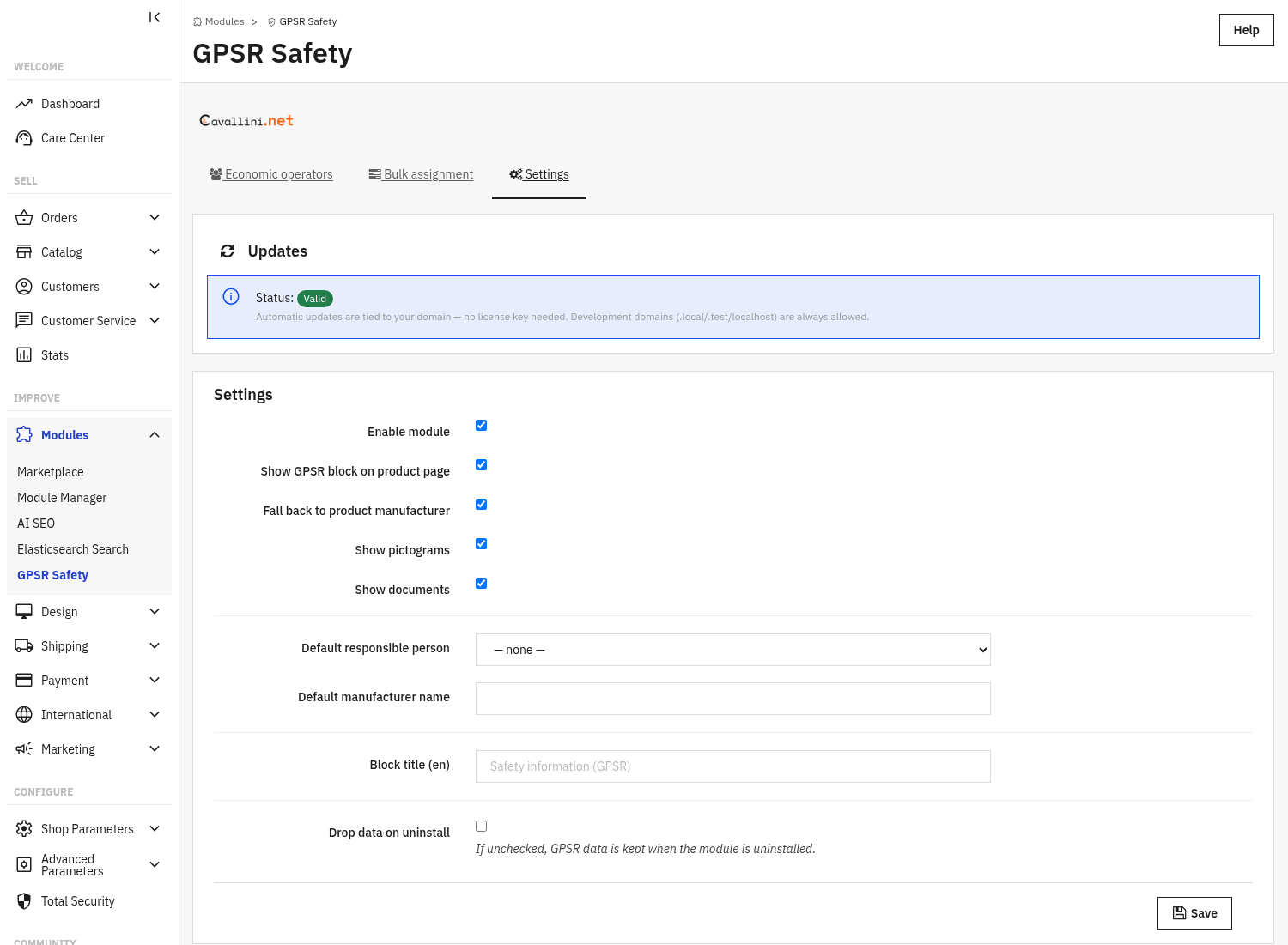
L'onglet Paramètres contrôle ce que fait le module et l'apparence du bloc GPSR sur la fiche produit. Modifiez les options et les champs souhaités, puis cliquez sur Enregistrer en bas du panneau pour les appliquer.
Options principales : activez ou désactivez les fonctionnalités.
- Activer le module : l'interrupteur général du module. Rien n'est ajouté à votre front-office tant qu'il n'est pas activé.
- Afficher le bloc GPSR sur la fiche produit : affiche le bloc de conformité sur la page produit.
- Afficher les pictogrammes : affiche les pictogrammes de danger CLP/SGH.
- Afficher les documents : affiche les documents de conformité associés à un produit.
- Utiliser le fabricant du produit en secours : quand un produit n'a pas de personne responsable définie, utilise automatiquement le nom du fabricant du produit.
Opérateurs économiques et valeurs par défaut : déclarez qui est responsable.
- Dans l'onglet Opérateurs économiques, ajoutez chaque opérateur (fabricant, importateur, mandataire ou distributeur) avec nom, adresse, e-mail, téléphone et site web.
- Personne responsable par défaut : l'opérateur utilisé pour toute la boutique quand un produit n'en a aucun assigné.
- Nom de fabricant par défaut : un texte de secours utilisé quand aucune personne n'est assignée et que le repli sur le fabricant est désactivé.
- Titre du bloc : le titre affiché au-dessus du bloc GPSR, modifiable par langue (ex. "Informations de sécurité (GPSR)").
Affectation en masse : dans l'onglet dédié, vous pouvez appliquer une personne responsable et/ou un nom de fabricant à toute une catégorie ou à une liste d'identifiants de produits en un clic, au lieu de modifier les produits un par un. Laissez un champ inchangé pour conserver la valeur actuelle, ou videz-le pour revenir à la valeur par défaut de la boutique.
Supprimer les données à la désinstallation : lorsque cette option est désactivée (par défaut), toutes les données GPSR sont conservées si vous désinstallez le module ; activez-la uniquement si vous souhaitez tout supprimer.
Données GPSR par produit fiche produit
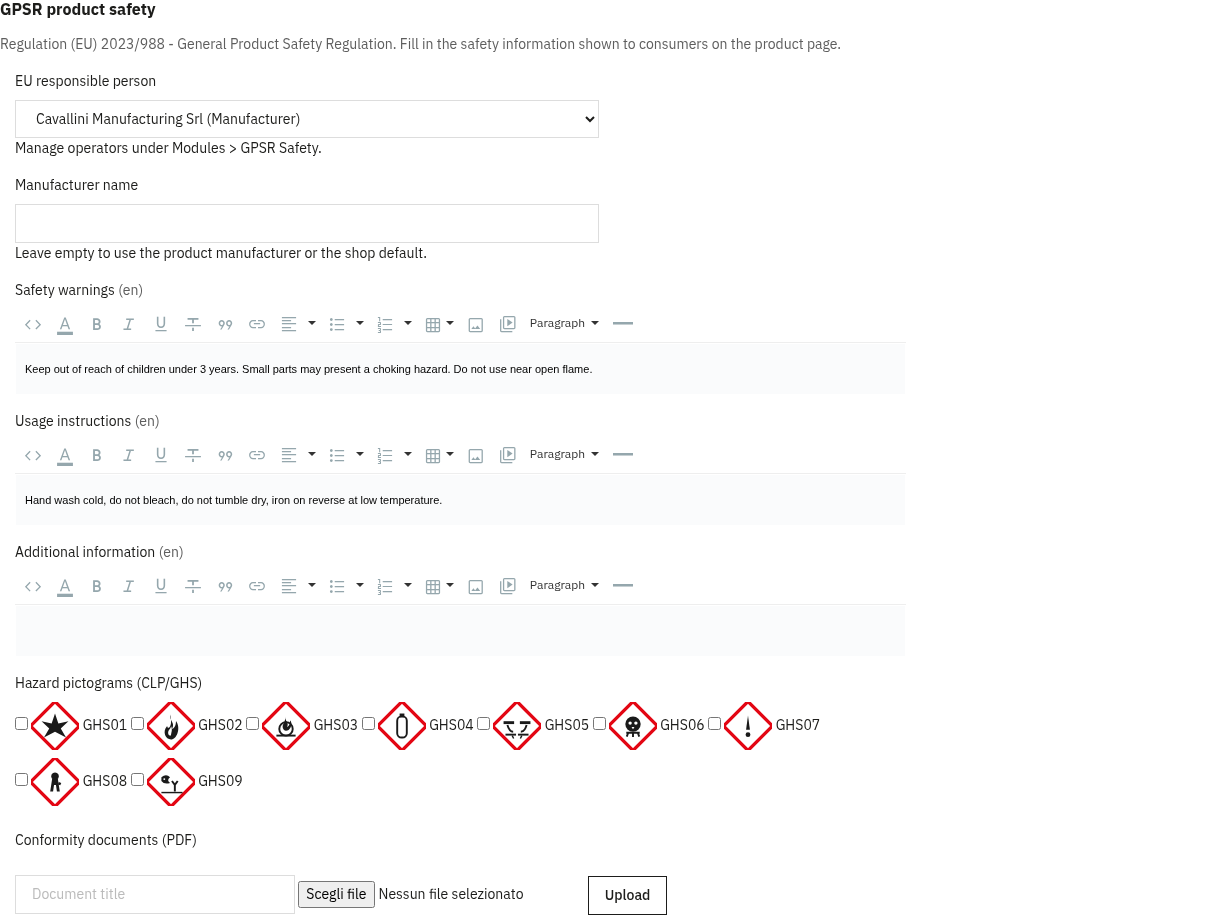
Au-delà des valeurs par défaut de la boutique et de l'affectation en masse, chaque produit dispose de son propre panneau GPSR. Ouvrez le produit dans Catalogue → Produits, passez à l'onglet Modules et cliquez sur Configurer sous "GPSR Product Safety" pour l'ouvrir. Tout ce que vous définissez ici l'emporte sur la valeur par défaut de la boutique et sur celle affectée en masse, uniquement pour ce produit.
- Personne responsable UE : choisissez l'un de vos opérateurs déclarés, ou laissez "Utiliser la valeur par défaut de la boutique" pour hériter de celle de la boutique.
- Nom de fabricant : remplacez la valeur par défaut de la boutique et le fabricant du produit, uniquement pour ce produit. Laissez vide pour un repli automatique.
- Avertissements de sécurité, Instructions d'utilisation, Informations complémentaires : champs de texte enrichi multilingues affichés sur la fiche produit, un jeu par langue.
- Pictogrammes de danger (CLP/SGH) : cochez les pictogrammes applicables à ce produit (de GHS01 à GHS09).
- Documents de conformité : téléversez des documents PDF (déclaration de conformité, notice, certificats) avec un titre ; chacun devient un lien de téléchargement sécurisé sur la fiche produit.
3. Vérifier que tout fonctionne
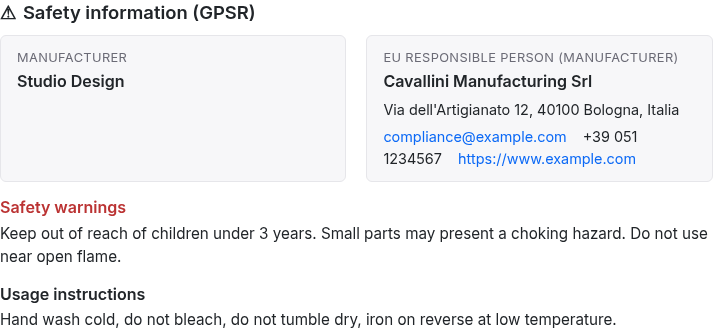
- Ouvrez un produit ayant une personne responsable assignée : le bloc GPSR doit apparaître sur la fiche produit avec votre titre de bloc.
- Vérifiez que le fabricant / la personne responsable, les avertissements de sécurité et les instructions d'utilisation s'affichent.
- Si vous avez activé les pictogrammes et les documents, vérifiez que les pictogrammes de danger et les documents de conformité téléchargeables apparaissent.
- Pour un produit sans personne définie, vérifiez que la valeur par défaut de la boutique (ou le fabricant du produit) est utilisée en secours.
4. FAQ
Dois-je renseigner chaque produit manuellement ?
Non. Utilisez l'onglet Affectation en masse pour appliquer une personne responsable et un fabricant à toute une catégorie ou à une liste de produits en une fois, et définissez des valeurs par défaut pour le reste de la boutique.
Puis-je remplacer les données GPSR pour un seul produit ?
Oui. Ouvrez le produit, allez dans son onglet Modules et cliquez sur Configurer sous GPSR Product Safety. Les valeurs que vous y définissez l'emportent sur l'affectation en masse et sur les valeurs par défaut de la boutique, uniquement pour ce produit.
Dois-je modifier mon thème ?
Non. Le bloc GPSR est ajouté via des hooks standards et est compatible avec tous les thèmes.
Que deviennent mes données si je désinstalle le module ?
Par défaut, vos données GPSR sont conservées. Elles ne sont supprimées que si vous activez explicitement "Supprimer les données à la désinstallation".
Puis-je personnaliser le titre du bloc ?
Oui. Le titre du bloc est modifiable par langue dans l'onglet Paramètres.