
Smart FAQ. Mit Smart FAQ erstellen Sie flexible FAQ-Gruppen und platzieren sie überall: bei Produkten, Kategorien, Marken, auf der Startseite, im Footer, auf CMS-Seiten oder auf einer eigenen FAQ-Seite. Zu jeder Frage können Bewertungen, Hilfreich-Stimmen und Kundenkommentare gesammelt werden, und das Modul erzeugt strukturierte Daten nach schema.org FAQPage, damit Google Ihre Antworten als Rich Snippet anzeigen kann. Keine Programmierung, keine Theme-Anpassung nötig.
Mit Smart FAQ erstellen Sie flexible FAQ-Gruppen und platzieren sie überall: bei Produkten, Kategorien, Marken, auf der Startseite, im Footer, auf CMS-Seiten oder auf einer eigenen FAQ-Seite. Zu jeder Frage können Bewertungen, Hilfreich-Stimmen und Kundenkommentare gesammelt werden, und das Modul erzeugt strukturierte Daten nach schema.org FAQPage, damit Google Ihre Antworten als Rich Snippet anzeigen kann. Keine Programmierung, keine Theme-Anpassung nötig.
1. Installation
- Gehen Sie im Backoffice zu Module → Modul-Manager → Modul hochladen und wählen Sie die ZIP-Datei des Moduls aus.
- Öffnen Sie nach der Installation das neue Menü Smart FAQ: Es enthält FAQ-Gruppen, Kundenfragen und Konfigurieren.
.local, .test, localhost) funktionieren ohne weitere Einrichtung.2. Konfiguration: Schritt für Schritt
Öffnen Sie Smart FAQ → Konfigurieren für die globalen Einstellungen, erstellen Sie dann Ihre Inhalte unter FAQ-Gruppen und prüfen Sie eingehende Kundenfragen.
Smart FAQ konfigurieren
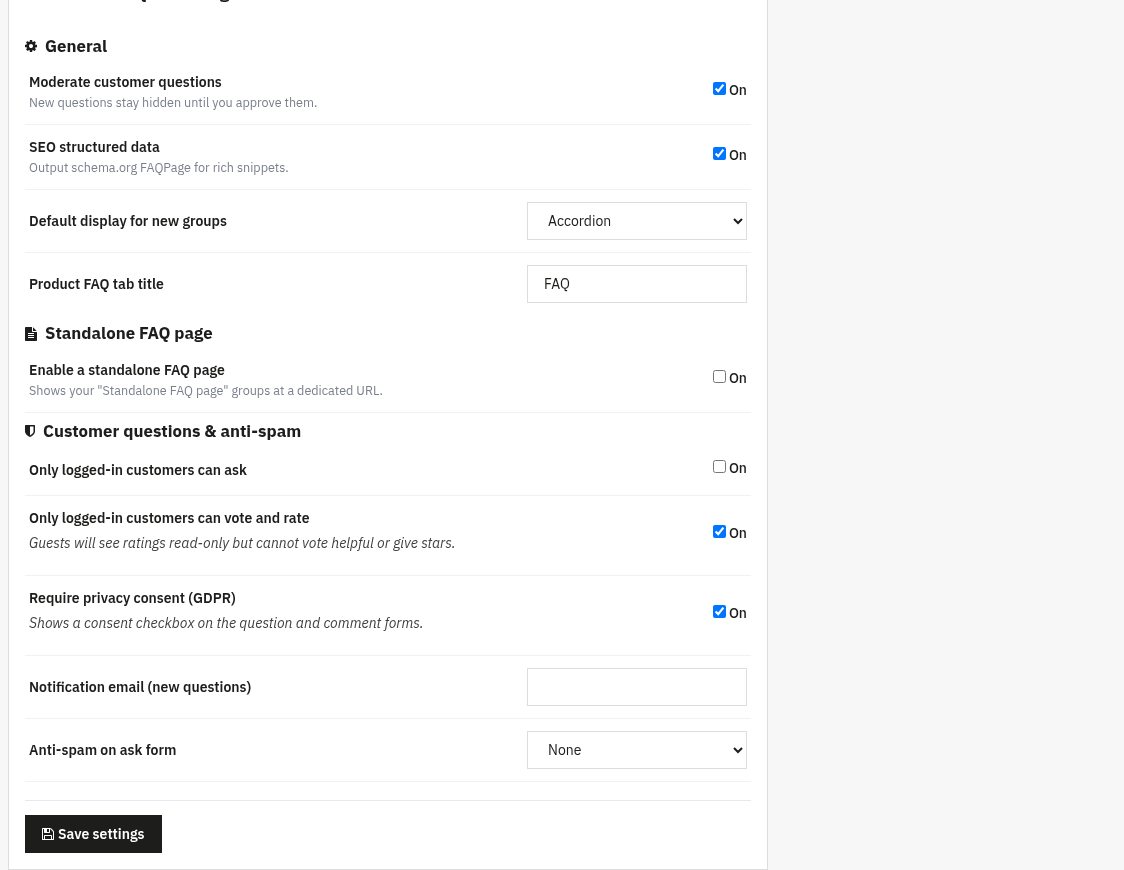
Der Bildschirm Konfigurieren enthält die shopweiten Standardwerte. Er ist in drei Abschnitte unterteilt.
- Allgemein
- Kundenfragen moderieren: wenn aktiviert, bleiben neue, von Kunden eingereichte Fragen verborgen, bis Sie sie freigeben.
- Strukturierte SEO-Daten: erzeugt JSON-LD nach schema.org
FAQPage, damit Ihre Antworten als Rich Snippet in den Suchergebnissen erscheinen können. - Standardanzeige für neue Gruppen: Akkordeon, Offene Liste oder Raster (das beim Anlegen einer neuen Gruppe vorausgewählte Layout).
- Titel des Produkt-FAQ-Tabs: die Beschriftung des FAQ-Tabs auf Produktseiten (Standard
FAQ).
- Eigene FAQ-Seite
- Eigene FAQ-Seite aktivieren: veröffentlicht Ihre Gruppen vom Typ "Eigene FAQ-Seite" unter einer eigenen URL.
- URL-Slug der Seite: die Adresse dieser Seite (Standard
faq). Sie ist auch über den Modul-Controller erreichbar; reservierte Wörter und bereits von einer CMS-Seite oder Kategorie verwendete Slugs werden gemeldet.
- Kundenfragen & Anti-Spam
- Nur eingeloggte Kunden können fragen: beschränkt das Formular "Frage stellen" auf angemeldete Kunden.
- Nur eingeloggte Kunden können bewerten und abstimmen: Gäste sehen Bewertungen dann nur lesend, können aber nicht als hilfreich abstimmen oder Sterne vergeben.
- Datenschutz-Einwilligung verlangen (DSGVO): zeigt eine Einwilligungs-Checkbox in den Frage- und Kommentarformularen.
- Benachrichtigungs-E-Mail (neue Fragen): Adresse, die eine Benachrichtigung erhält, wenn ein Kunde eine Frage einreicht.
- Anti-Spam im Frageformular: Keiner, Einfache Rechenaufgabe (2+4), Browser-Prüfung (Anti-Bot) oder Google reCAPTCHA. Bei reCAPTCHA geben Sie außerdem den Site-Key und den Secret-Key ein.
FAQ-Gruppen erstellen
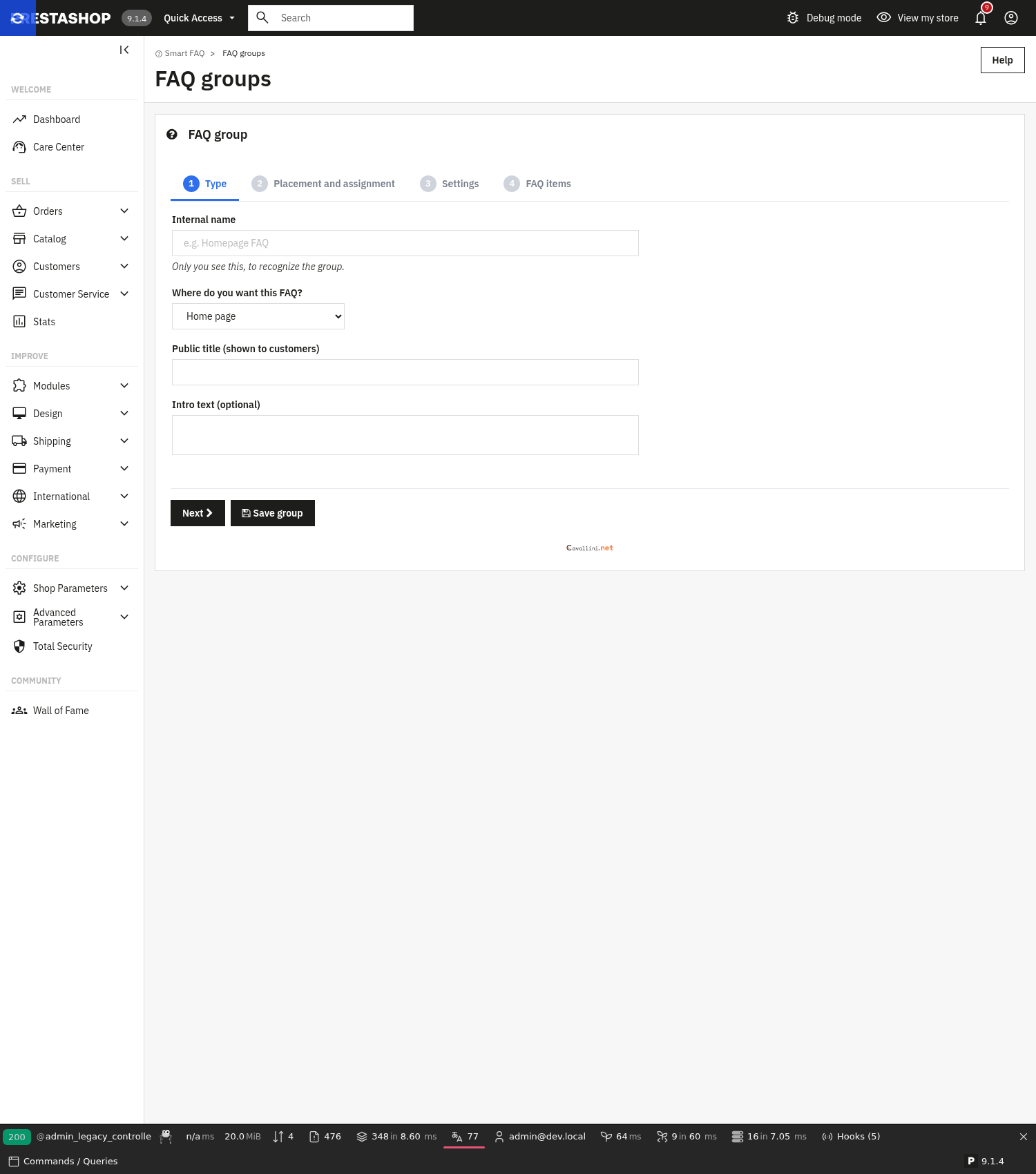
Eine Gruppe ist ein Block von Fragen mit Angabe, wo und wie er erscheint. Gehen Sie zu Smart FAQ → FAQ-Gruppen und klicken Sie auf Neu hinzufügen. Der Assistent hat vier Schritte: Typ, Platzierung und Zuweisung, Einstellungen, und FAQ-Einträge.
- Typ: wählen Sie, wo die Gruppe erscheint: Startseite, Produkt, Kategorie, Marke, CMS-Seite, Footer oder Eigene FAQ-Seite, dazu einen internen Namen und den öffentlichen, für Kunden sichtbaren Titel.
- Platzierung: für jeden Typ wählen Sie die genaue Stelle, z. B. bei einem Produkt den Produkt-Tab, Unter dem Produkt oder die Zusätzlichen Produktinformationen; bei Kategorie/Marke den Footer, die linke oder rechte Spalte; auf der Startseite den Hauptinhalt, oben oder im Footer.
- Ziele: bei den Typen Produkt, Kategorie, Marke oder CMS legen Sie die konkreten Produkte, Kategorien, Marken oder CMS-Seiten fest, für die die Gruppe gilt (bei Produkten ist auch eine globale Zuweisung / nach Kategorie / nach Marke möglich). Bei einer Multishop-Installation wählen Sie zusätzlich, welche Shops die Gruppe sehen.
- Layout: Anzeige als Akkordeon, offene Liste oder Raster, Spaltenanzahl, optionales Suchfeld, Gruppentitel, "ersten Eintrag öffnen" und eine Akzentfarbe.
- Interaktion: pro Gruppe können Sie Stern-Bewertungen, Hilfreich-Stimmen, Kommentare (inline) zulassen und Kunden erlauben, neue Fragen zu stellen.
Fragen und Antworten hinzufügen
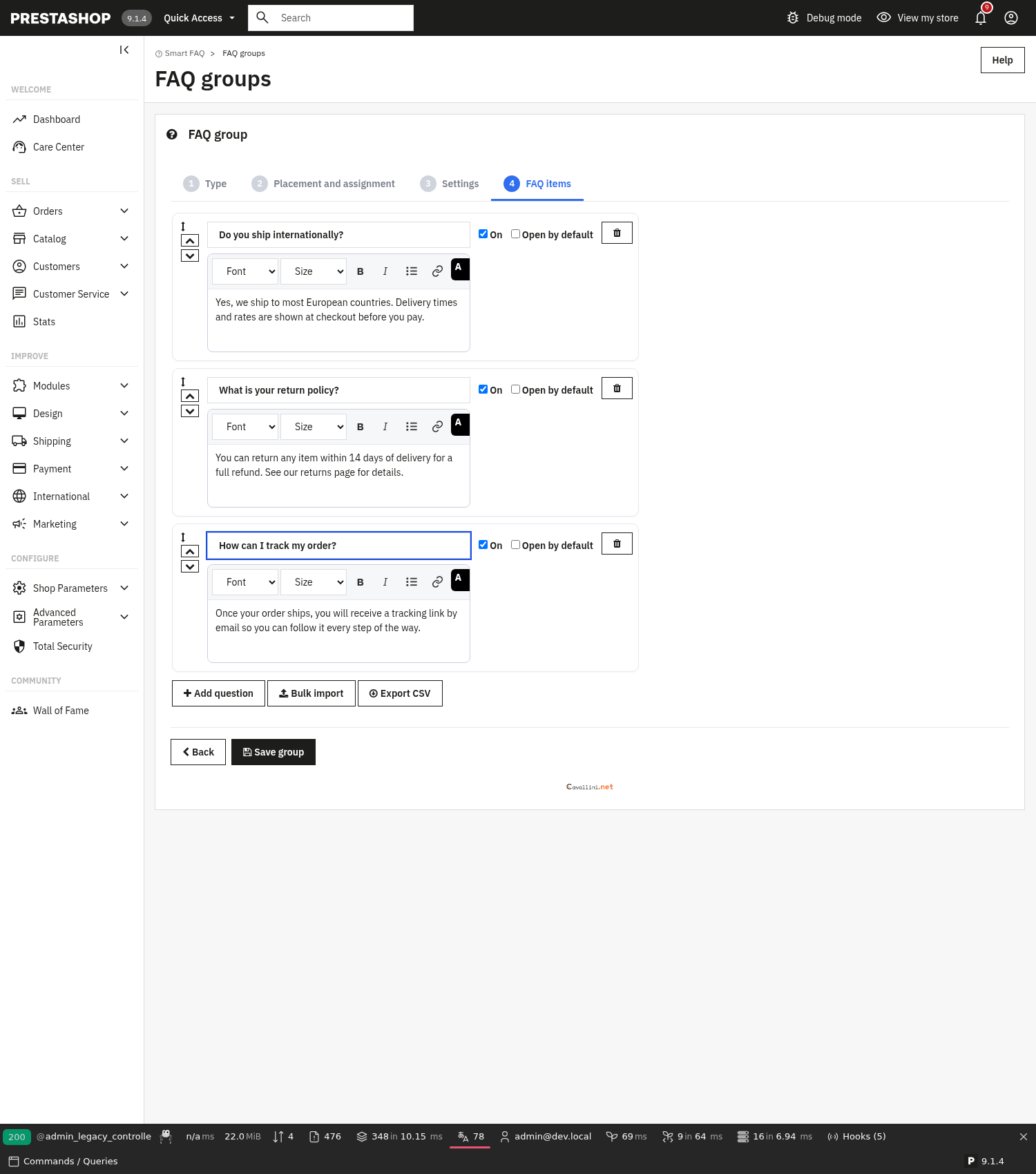
Fügen Sie innerhalb einer Gruppe im Schritt FAQ-Einträge Ihre Fragen und Antworten hinzu. Jeder Eintrag besitzt eine Frage, eine Rich-Text-Antwort, einen Ein/Aus-Status und eine Position.
- Reihenfolge: per Drag-and-Drop oder mit den Auf/Ab-Pfeilen die den Besuchern angezeigte Reihenfolge festlegen.
- Standardmäßig geöffnet: markieren Sie einen Eintrag, damit seine Antwort beim Laden der Seite bereits aufgeklappt ist, nützlich für die wichtigste Frage einer Gruppe.
- Massenimport & -export: fügen Sie mit Massenimport eine Liste von Zeilen "Frage | Antwort" ein, um viele FAQ auf einmal hinzuzufügen, oder laden Sie die FAQ einer Gruppe mit CSV exportieren als CSV herunter.
- Kundenfragen: wenn die Gruppe es erlaubt, senden Besucher ihre eigenen Fragen über den Shop-Frontend. Sie erscheinen unter Smart FAQ → Kundenfragen, wo Sie sie freigeben, beantworten und veröffentlichen (oder sie bleiben bis zur Freigabe verborgen, falls die Moderation aktiv ist).
- Bewertungen & Kommentare: Sterne, Hilfreich-Stimmen und Kommentare werden pro Frage erfasst und gemäß den Gruppeneinstellungen angezeigt. Kommentare können vor der Veröffentlichung moderiert werden.
3. Prüfen, ob alles funktioniert
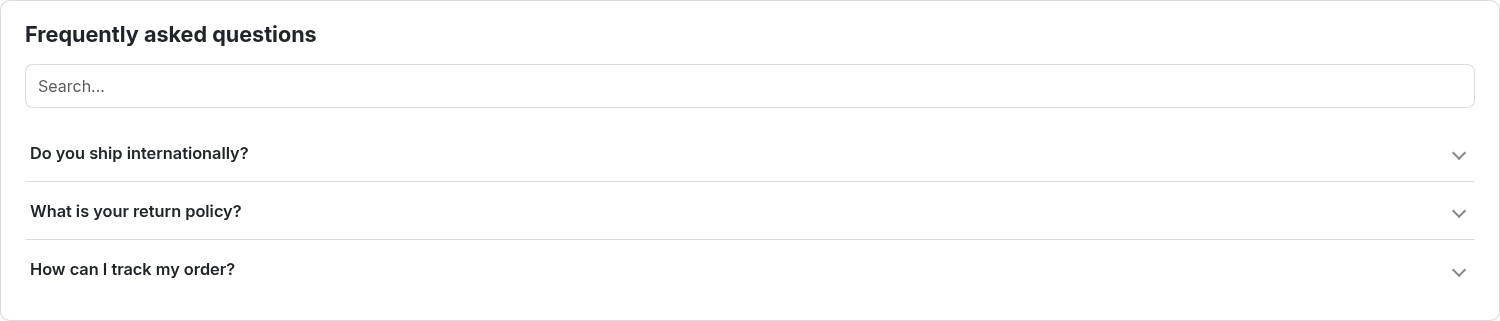
- Legen Sie eine Gruppe vom Typ Startseite mit ein paar Fragen an, öffnen Sie die Startseite Ihres Shops und prüfen Sie, ob sie angezeigt wird.
- Weisen Sie einer Produktseite eine Produkt-Gruppe zu, öffnen Sie diese Produktseite und prüfen Sie, ob der FAQ-Tab bzw. -Block erscheint.
- Wenn Bewertungen oder Kommentare für die Gruppe aktiviert sind, bewerten Sie eine Frage oder veröffentlichen Sie einen Kommentar über das Frontend und prüfen Sie, ob dieser gespeichert wird.
- Suchen Sie bei aktivierten strukturierten SEO-Daten im Seitenquelltext nach
<script type="application/ld+json">mitFAQPage, oder fügen Sie die URL in den Rich-Results-Test von Google ein.
4. Häufig gestellte Fragen
Wo können FAQ erscheinen?
Bei Produkten, Kategorien, Marken, CMS-Seiten, auf der Startseite, im Footer und auf einer eigenen FAQ-Seite, jeweils mit eigenen Platzierungsoptionen.
Fügt das Modul strukturierte SEO-Daten hinzu?
Ja. Mit aktivierten strukturierten SEO-Daten erzeugt es JSON-LD nach schema.org FAQPage, damit Ihre Antworten für Rich Snippets infrage kommen.
Sind Bewertungen und Kommentare optional?
Ja. Bewertungen, Hilfreich-Stimmen, Kommentare und Kundenfragen werden pro Gruppe aktiviert, Sie entscheiden also, welche Funktionen jeder FAQ-Block nutzt.
Wie stoppe ich Spam-Fragen?
Nutzen Sie die Moderation, um Fragen vor der Anzeige freizugeben, beschränken Sie Fragen/Abstimmungen auf eingeloggte Kunden und aktivieren Sie im Frageformular eine Anti-Spam-Methode (einfache Rechenaufgabe, Browser-Prüfung oder reCAPTCHA).