
GPSR Product Safety - Regulation (EU) 2023/988. GPSR Product Safety macht Ihren Shop konform mit der Verordnung (EU) 2023/988. Erfassen Sie Ihre Wirtschaftsakteure in der EU, weisen Sie jedem Produkt einen Hersteller und eine verantwortliche Person zu und zeigen Sie Sicherheitshinweise, Gebrauchsanweisungen, Gefahrenpiktogramme und Konformitätsdokumente direkt auf der Produktseite an. Die Massenzuweisung und konfigurierbare Standardwerte halten auch große Kataloge schnell verwaltbar. Keine Programmierung, keine Theme-Anpassungen.
GPSR Product Safety macht Ihren Shop konform mit der Verordnung (EU) 2023/988. Erfassen Sie Ihre Wirtschaftsakteure in der EU, weisen Sie jedem Produkt einen Hersteller und eine verantwortliche Person zu und zeigen Sie Sicherheitshinweise, Gebrauchsanweisungen, Gefahrenpiktogramme und Konformitätsdokumente direkt auf der Produktseite an. Die Massenzuweisung und konfigurierbare Standardwerte halten auch große Kataloge schnell verwaltbar. Keine Programmierung, keine Theme-Anpassungen.
1. Installation
- Gehen Sie im Backoffice zu Module → Modul-Manager → Modul hochladen und wählen Sie die ZIP-Datei des Moduls aus.
- Klicken Sie nach der Installation auf Konfigurieren, um den Einrichtungsassistenten zu öffnen.
.local, .test, localhost) sind immer zugelassen. Sobald eine neue Version verfügbar ist, wird sie direkt im Modul angezeigt.2. Konfiguration: Schritt für Schritt
Der Konfigurationsbildschirm hat drei Reiter: Wirtschaftsakteure (Ihre GPSR-verantwortlichen Personen), Massenzuweisung (sie auf viele Produkte gleichzeitig anwenden) und Einstellungen (Schalter, Standardwerte und der Frontend-Block). Alle befinden sich auf demselben Bildschirm. Für ein einzelnes Produkt können Sie dessen GPSR-Daten auch direkt auf der Produktbearbeitungsseite festlegen (oder überschreiben).
Einstellungen
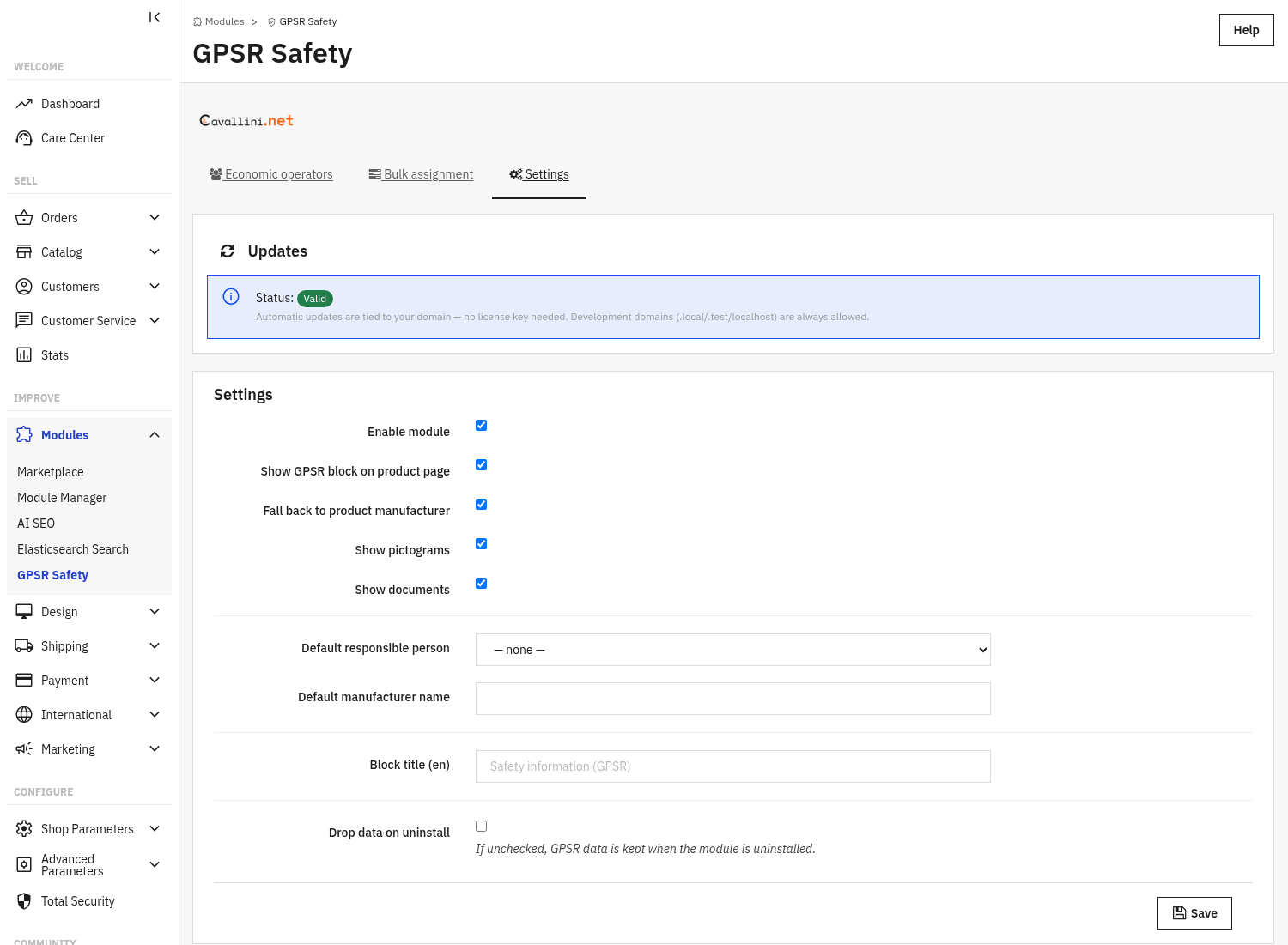
Der Reiter Einstellungen steuert, was das Modul tut und wie der GPSR-Block auf der Produktseite aussieht. Ändern Sie die gewünschten Schalter und Felder und klicken Sie dann unten im Panel auf Speichern, um sie anzuwenden.
Hauptschalter: aktivieren oder deaktivieren Sie die Funktionen.
- Modul aktivieren: der Ein/Aus-Schalter für das gesamte Modul. Solange dieser nicht aktiviert ist, wird nichts an Ihrem Frontend angezeigt.
- GPSR-Block auf der Produktseite anzeigen: zeigt den Konformitätsblock auf der Produktdetailseite an.
- Piktogramme anzeigen: zeigt CLP/GHS-Gefahrenpiktogramme an.
- Dokumente anzeigen: zeigt die einem Produkt zugeordneten Konformitätsdokumente an.
- Auf Produkthersteller zurückfallen: wenn für ein Produkt keine verantwortliche Person festgelegt ist, wird automatisch der Herstellername des Produkts verwendet.
Wirtschaftsakteure und Standardwerte: legen Sie fest, wer verantwortlich ist.
- Fügen Sie im Reiter Wirtschaftsakteure jeden Akteur (Hersteller, Importeur, Bevollmächtigter oder Händler) mit Name, Adresse, E-Mail, Telefon und Website hinzu.
- Standardmäßige verantwortliche Person: der shopweit verwendete Akteur, wenn einem Produkt keiner zugewiesen ist.
- Standard-Herstellername: ein Text-Fallback, der verwendet wird, wenn keine Person zugewiesen ist und der Hersteller-Fallback deaktiviert ist.
- Blocktitel: die über dem GPSR-Block angezeigte Überschrift, pro Sprache editierbar (z. B. "Sicherheitsinformationen (GPSR)").
Massenzuweisung: Im dedizierten Reiter können Sie eine verantwortliche Person und/oder einen Herstellernamen mit einem Klick auf eine ganze Kategorie oder eine Liste von Produkt-IDs anwenden, statt Produkte einzeln zu bearbeiten. Lassen Sie ein Feld unverändert, um den aktuellen Wert beizubehalten, oder leeren Sie es, um auf den Shop-Standardwert zurückzufallen.
Daten bei Deinstallation löschen: Ist diese Option deaktiviert (Standard), bleiben alle GPSR-Daten erhalten, wenn Sie das Modul deinstallieren; aktivieren Sie sie nur, wenn Sie alles entfernen möchten.
GPSR-Daten pro Produkt Produktbearbeitungsseite
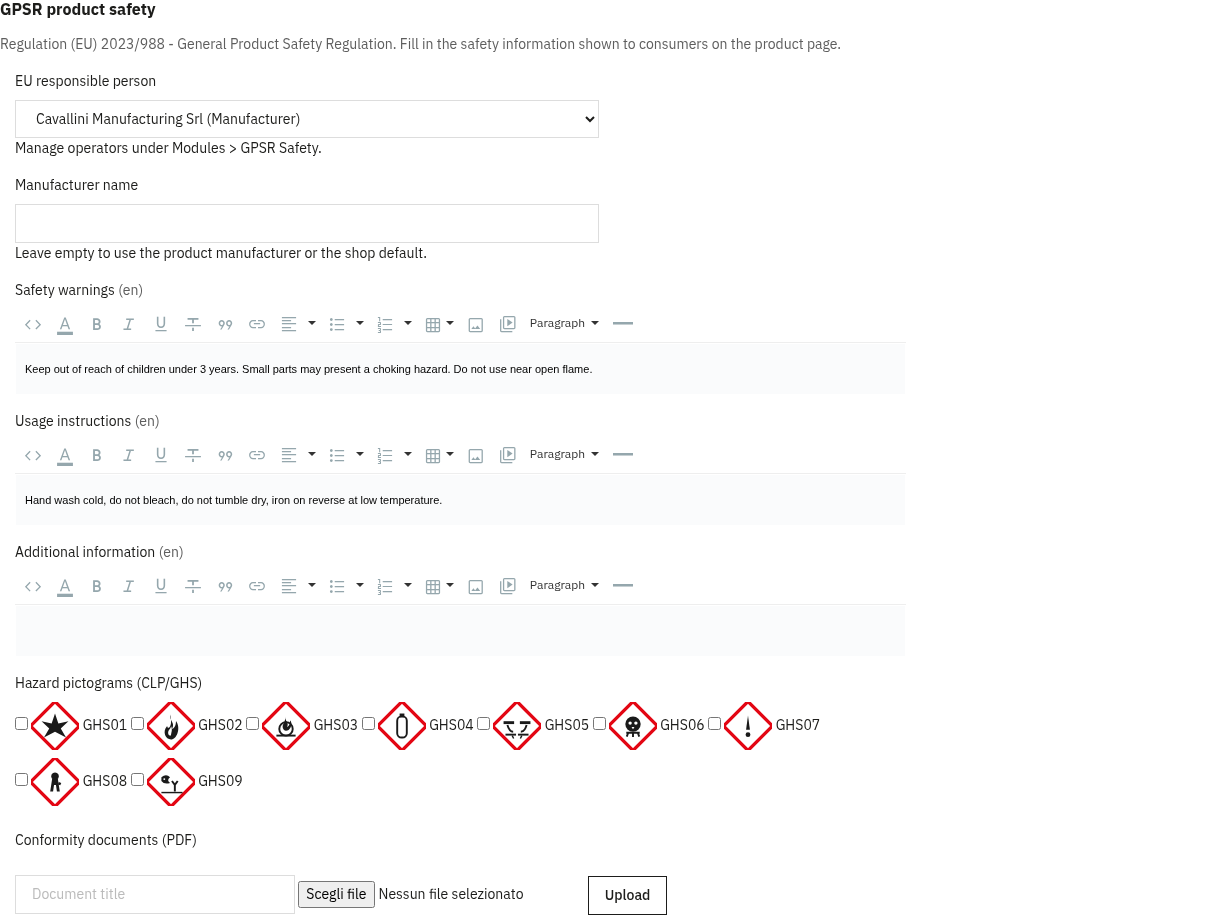
Neben den Shop-Standardwerten und der Massenzuweisung verfügt jedes Produkt über sein eigenes GPSR-Panel. Öffnen Sie das Produkt unter Katalog → Produkte, wechseln Sie zum Reiter Module und klicken Sie unter "GPSR Product Safety" auf Konfigurieren, um es zu öffnen. Alles, was Sie hier festlegen, hat Vorrang vor dem Shop-Standardwert und dem in der Massenzuweisung gesetzten Wert, nur für dieses Produkt.
- Verantwortliche Person (EU): wählen Sie einen Ihrer erfassten Akteure, oder belassen Sie "Shop-Standardwert verwenden", um den Shop-Standardwert zu übernehmen.
- Herstellername: überschreibt den Shop-Standardwert und den eigenen Hersteller des Produkts, nur für dieses Produkt. Leer lassen für den automatischen Fallback.
- Sicherheitshinweise, Gebrauchsanweisung, Zusätzliche Informationen: mehrsprachige Rich-Text-Felder, die auf der Produktseite angezeigt werden, ein Satz pro Sprache.
- Gefahrenpiktogramme (CLP/GHS): aktivieren Sie die für dieses Produkt zutreffenden Piktogramme (GHS01 bis GHS09).
- Konformitätsdokumente: laden Sie PDF-Dokumente (Konformitätserklärung, Anleitung, Zertifikate) mit einem Titel hoch; jedes wird zu einem gesicherten Download-Link auf der Produktseite.
3. Prüfen, ob es funktioniert
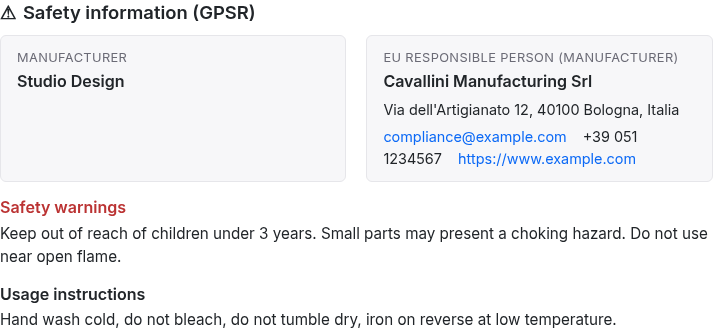
- Öffnen Sie ein Produkt mit zugewiesener verantwortlicher Person: der GPSR-Block sollte mit Ihrem Blocktitel auf der Produktseite erscheinen.
- Prüfen Sie, ob Hersteller/verantwortliche Person, Sicherheitshinweise und Gebrauchsanweisung angezeigt werden.
- Wenn Sie Piktogramme und Dokumente aktiviert haben, prüfen Sie, ob die Gefahrenpiktogramme und die herunterladbaren Konformitätsdokumente erscheinen.
- Prüfen Sie bei einem Produkt ohne festgelegte Person, ob der Shop-Standardwert (oder der Produkthersteller) als Fallback verwendet wird.
4. Häufige Fragen
Muss ich jedes Produkt manuell ausfüllen?
Nein. Nutzen Sie den Reiter Massenzuweisung, um eine verantwortliche Person und einen Hersteller auf eine ganze Kategorie oder eine Produktliste auf einmal anzuwenden, und legen Sie für den Rest shopweite Standardwerte fest.
Kann ich die GPSR-Daten für ein einzelnes Produkt überschreiben?
Ja. Öffnen Sie das Produkt, gehen Sie zu seinem Reiter Module und klicken Sie unter GPSR Product Safety auf Konfigurieren. Die dort festgelegten Werte haben Vorrang vor der Massenzuweisung und den Shop-Standardwerten, nur für dieses Produkt.
Muss ich mein Theme anpassen?
Nein. Der GPSR-Block wird über Standard-Hooks hinzugefügt und ist mit jedem Theme kompatibel.
Was passiert mit meinen Daten bei einer Deinstallation?
Standardmäßig bleiben Ihre GPSR-Daten erhalten. Sie werden nur gelöscht, wenn Sie ausdrücklich "Daten bei Deinstallation löschen" aktivieren.
Kann ich die Blocküberschrift anpassen?
Ja. Der Blocktitel ist im Reiter Einstellungen pro Sprache editierbar.