
Elasticsearch Search & Faceted Navigation. Dieses Modul ersetzt die langsame SQL-Suche von PrestaShop durch eine echte Suchmaschine, Elasticsearch, OpenSearch oder Meilisearch, und ergänzt eine moderne, vollständig konfigurierbare Filternavigation. Kunden erhalten eine sofortige Autovervollständigung mit Vorschaubildern und Preisen, nachsichtige, tippfehlertolerante Ergebnisse und ein übersichtliches „Filter“-Erlebnis in einem modernen modalen Filterpanel. Die Preise sind stets die exakten, nativen Preise für jede Kundengruppe und Währung. Sie können das Modul sofort installieren und mit der nativen Suche von PrestaShop nutzen und dann eine Suchmaschine anschließen, sobald Sie bereit sind.
Dieses Modul ersetzt die langsame SQL-Suche von PrestaShop durch eine echte Suchmaschine, Elasticsearch, OpenSearch oder Meilisearch: und ergänzt eine moderne, vollständig konfigurierbare Filternavigation. Kunden erhalten eine sofortige Autovervollständigung mit Vorschaubildern und Preisen, nachsichtige, tippfehlertolerante Ergebnisse und ein übersichtliches „Filter“-Erlebnis in einem modernen modalen Filterpanel. Die Preise sind stets die exakten, nativen Preise für jede Kundengruppe und Währung. Sie können das Modul sofort installieren und mit der nativen Suche von PrestaShop nutzen und dann eine Suchmaschine anschließen, sobald Sie bereit sind.
1. Installation
- Gehen Sie im Backoffice zu Module → Modul-Manager → Ein Modul hochladen und wählen Sie die ZIP-Datei des Moduls aus.
- Klicken Sie nach der Installation auf Konfigurieren, um das Modul-Dashboard zu öffnen.
- Das Modul wird standardmäßig im Engine-Modus „Keine“ installiert, sodass die Suche von der ersten Minute an mit der nativen Engine von PrestaShop funktioniert, es ist nichts zu konfigurieren, um live zu gehen.
.local, .test, localhost) sind immer zulässig. Wenn eine neue Version verfügbar ist, wird dies direkt im Modul angezeigt.2. Auswahl einer Suchmaschine
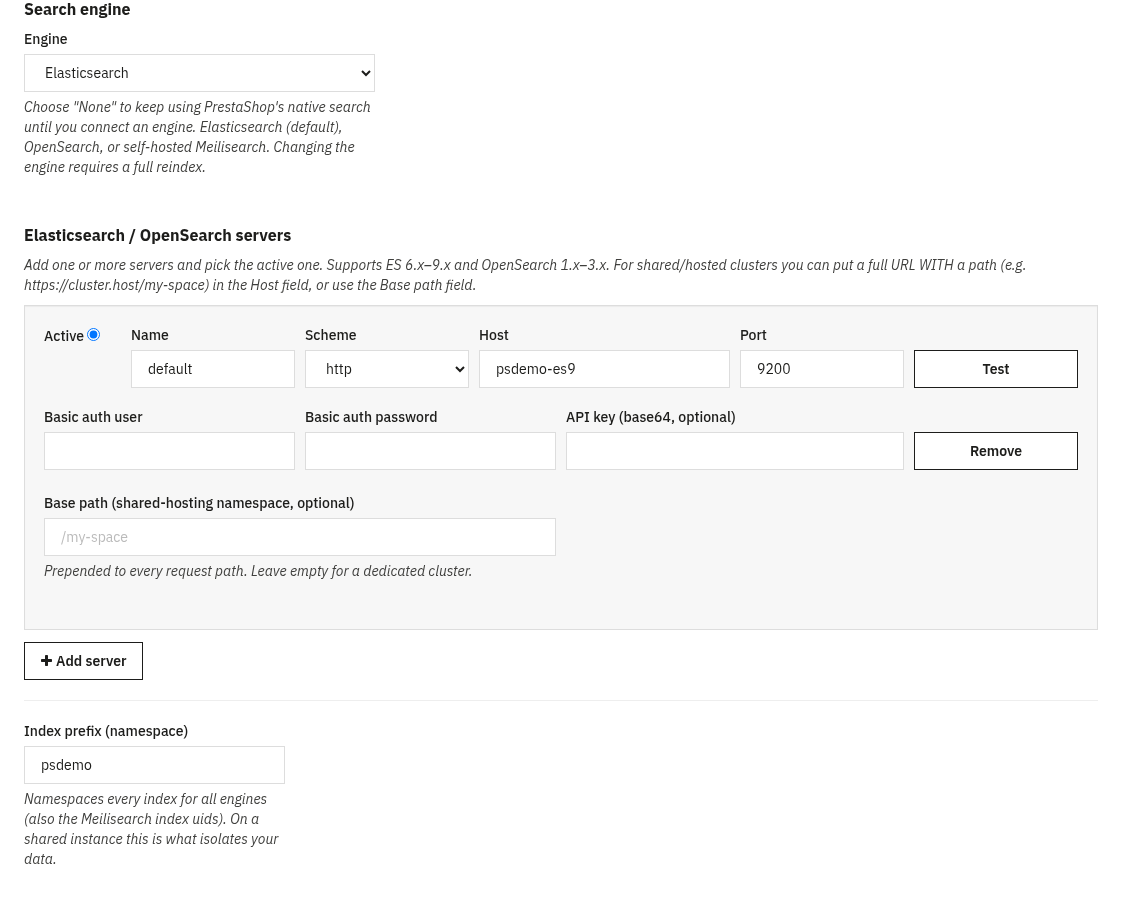
Öffnen Sie den Tab Verbindungen und wählen Sie Ihre Engine. Alles andere im Modul kommuniziert über eine einzige Abstraktion mit der Engine, sodass sich das Front Office unabhängig vom gewählten Backend gleich verhält.
Engine-Optionen
- Keine (nativ): keine externe Engine. Das Modul verwendet die integrierte Suche von PrestaShop. Nutzen Sie dies, um jetzt zu installieren und später eine Engine anzuschließen; der Shop bleibt nie ohne funktionierende Suche.
- Elasticsearch: die Standardeinstellung. Unterstützt die Hauptversionen 6, 7, 8 und 9 mit automatischer Versionserkennung.
- OpenSearch: wird automatisch erkannt und wie ein moderner, typloser Cluster behandelt, unabhängig von der 1.x/2.x/3.x-Version.
- Meilisearch: eine leichtgewichtige, einfach zu hostende Alternative; Ihre durchsuchbaren Felder, Filter, Synonyme, Stoppwörter und Tippfehlertoleranz werden automatisch auf Meilisearch abgebildet.
Verbindungseinstellungen
- Host: die vollständige URL Ihrer Engine (sie kann ein Pfadpräfix enthalten, z. B.
https://cluster.provider.com/my-space). - Basispfad: ein optionales Pfadpräfix, das jeder Anfrage vorangestellt wird, für gemieteten Suchspeicher auf gemeinsam genutzten Instanzen.
- Index-Präfix: ein Namensraum, der Ihre Indizes isoliert, damit sich mehrere Shops sicher eine Engine teilen können.
- Authentifizierung: für Elasticsearch/OpenSearch: HTTP Basic oder API-Schlüssel; für Meilisearch: ein Bearer-Master- oder ein eingeschränkter Schlüssel.
- Verbindung testen: prüft, ob die Engine erreichbar ist, und meldet die erkannte Version.
3. Suchverhalten
Übernahme der Website-Suche
Aktivieren Sie Website-Suche übernehmen, damit jede Suche und jede Kategorieliste über den nativen Produktanbieter von PrestaShop von der Engine bedient wird, keine Theme-Anpassungen nötig. Sollte die Engine einmal nicht erreichbar sein, greift das Modul automatisch auf die native Suche zurück, sodass der Shop nie einen Fehler anzeigt. Ist ps_facetedsearch noch aktiv, warnt das Backoffice Sie, da normalerweise nur ein Filtermodul gleichzeitig laufen sollte.
Relevanz & Feinabstimmung
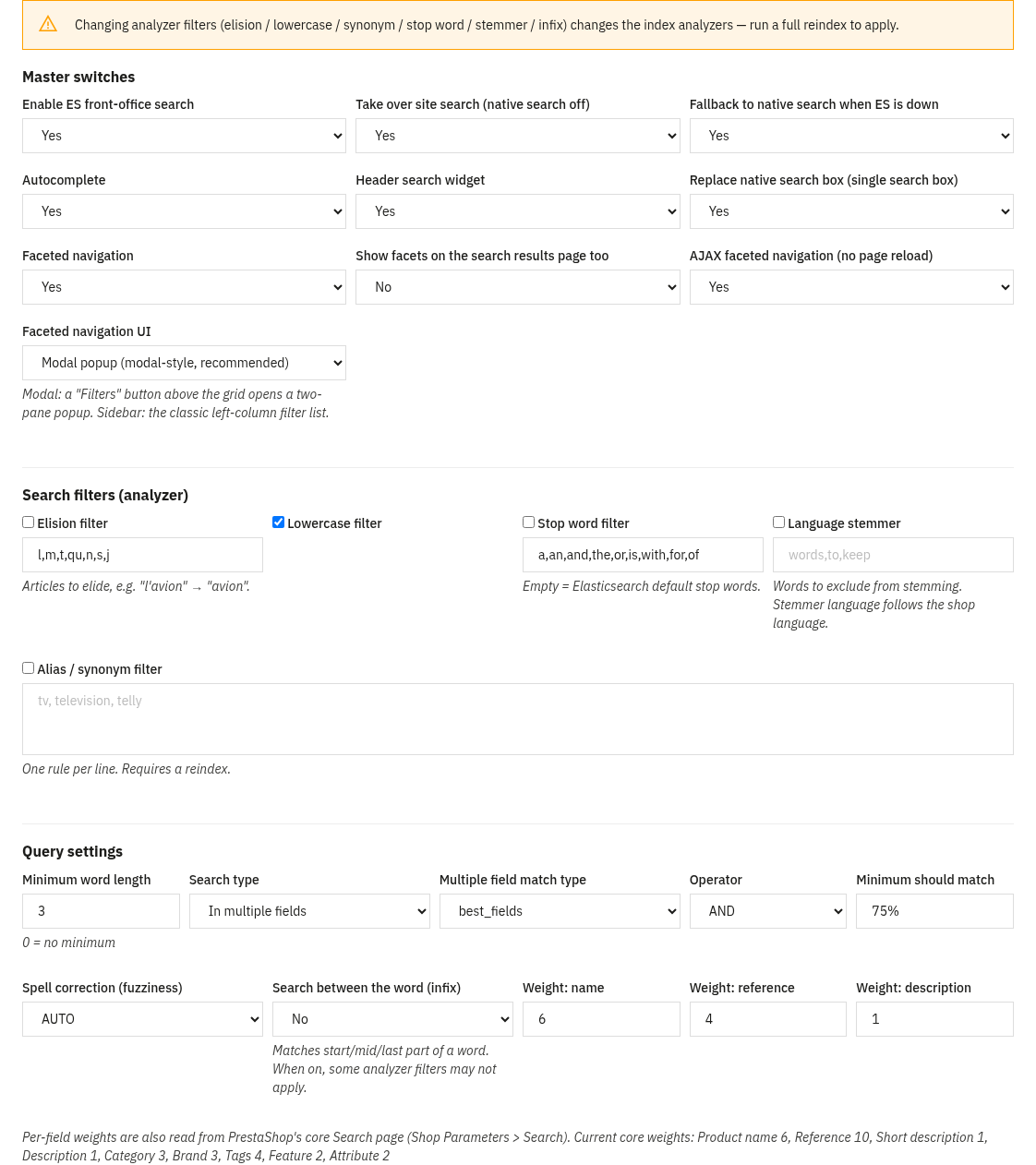
Im Bereich der Sucheinstellungen können Sie die Relevanz gestalten, ohne Code anzufassen:
- Feldgewichtungen: wie stark Name, Referenz, Beschreibung usw. in die Bewertung einfließen.
- Match-Typ & Operator: die multi_match-Strategie und ob Wörter mit UND oder ODER kombiniert werden.
- Fuzziness & Minimum-Should-Match: wie nachsichtig die Tippfehlertoleranz ist und wie viele Wörter übereinstimmen müssen.
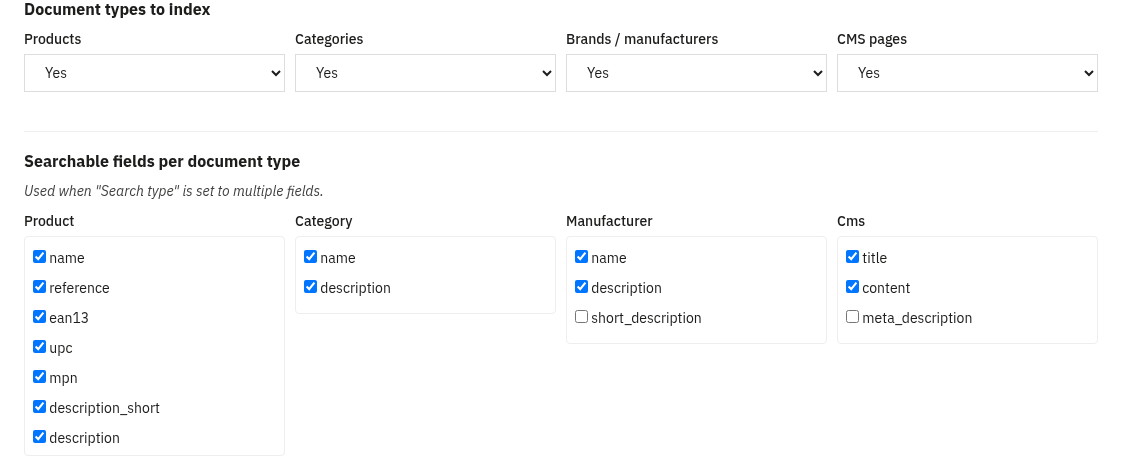
- Minimale Wortlänge und der Umfang der durchsuchbaren Felder je Dokumenttyp.
- Sprachanalyse: Synonyme, Stoppwörter, sprachspezifischer Stemmer (mit Ausnahmen), Elision, Kleinschreibung und Infix-(n-Gram-)Abgleich für Teilwörter.
4. Filternavigation
Die Filternavigation ist ein modernes AJAX-Erlebnis, ohne Seiten-Neuladen, mit einem klassischen Seitenleisten-Modus als Alternative (Option Filter-UI: modal oder Seitenleiste).
Das moderne modale Filterpanel
- Oberhalb des Produktrasters befinden sich eine Schaltfläche „Filter“, die live aktualisierte Ergebnisanzahl und entfernbare Chips für jeden angewendeten Wert („Alle löschen“ entfernt sie alle).
- Ein Klick auf Filter öffnet ein zweispaltiges Modal: Filternamen links (mit Badge, wenn ein Filter aktiv ist), die Werte des ausgewählten Filters rechts und eine live aktualisierte Schaltfläche „N Ergebnisse anzeigen“ im Fußbereich.
- Filter mit vielen Werten werden A→Z gruppiert, mit einem Suchfeld „innerhalb dieses Filters suchen“; Farben werden als Farbmuster dargestellt; der Preis zeigt Min/Max-Eingabefelder plus einen Zwei-Griff-Schieberegler.
- Auf Mobilgeräten ist das Modal Vollbild: Tippen Sie auf einen Filternamen, um zu dessen Werten zu wechseln, nutzen Sie den Zurück-Pfeil, um zurückzukehren, und bestätigen Sie mit einer fixierten unteren Leiste „N Ergebnisse anzeigen“.
- Alles wird per AJAX mit teilbaren URLs aktualisiert (Zurück/Vorwärts funktioniert), und es gibt einen Fallback ohne JavaScript, da jedes Steuerelement ein echtes Formularelement ist.
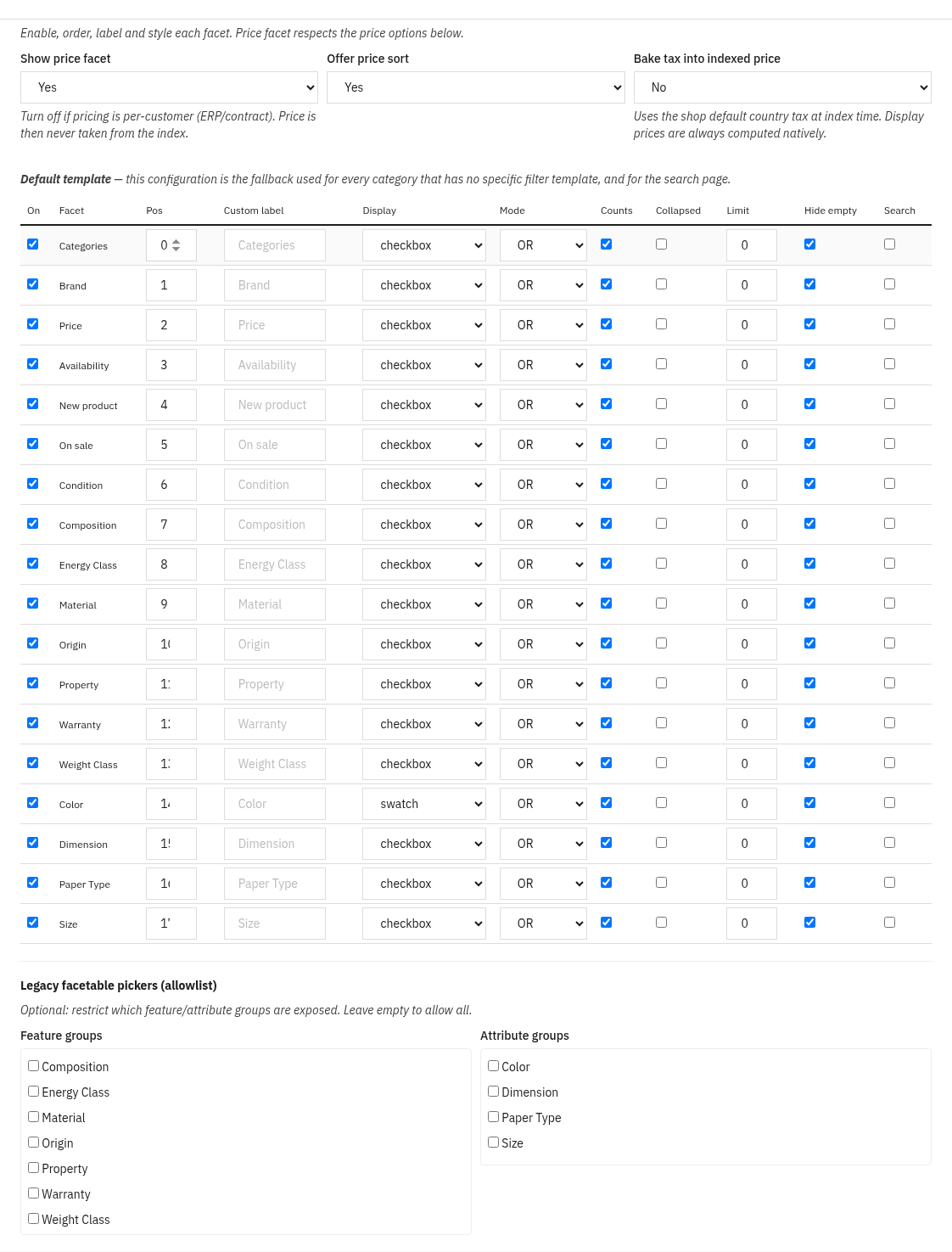
Konfiguration jedes Filters
Für jeden Filter steuern Sie: Ein/Aus, Reihenfolge, Bezeichnung pro Sprache, Anzeigetyp (Checkbox, Radiobutton, Dropdown, Farbmuster, Preisschieberegler, Sternebewertung oder durchsuchbare Liste), UND/ODER-Modus, ob Anzahlen angezeigt werden, den Einklapp-Zustand, ein Werte-Limit mit „Mehr anzeigen“ sowie bei Leere ausblenden. Verfügbare Quellen: Kategorien, Marken, Merkmale, Eigenschaften, Preis, Verfügbarkeit, Neu, im Angebot und Zustand. Filter können auch auf der Suchergebnisseite angezeigt werden, nicht nur in Kategorien.
Filterprofile pro Kategorie Filters Pro
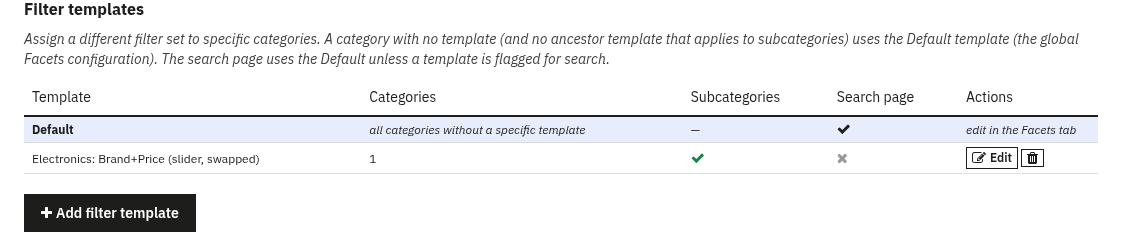
Ein Filterprofil ist eine benannte, wiederverwendbare Filterkonfiguration, die Sie einer oder mehreren Kategorien zuweisen können, sodass unterschiedliche Kategorien einen anderen, neu angeordneten Satz an Filtern anzeigen können. Im Tab Filterprofile erstellen Sie ein Profil mit demselben Filter-Editor wie die globale Konfiguration, ergänzt um einen Kategoriebaum und eine Option „auch auf Unterkategorien anwenden“. Die globale Filterkonfiguration ist das Standardprofil: der Fallback für jede Kategorie ohne eigenes Profil sowie für die Suchseite.
5. Autovervollständigung
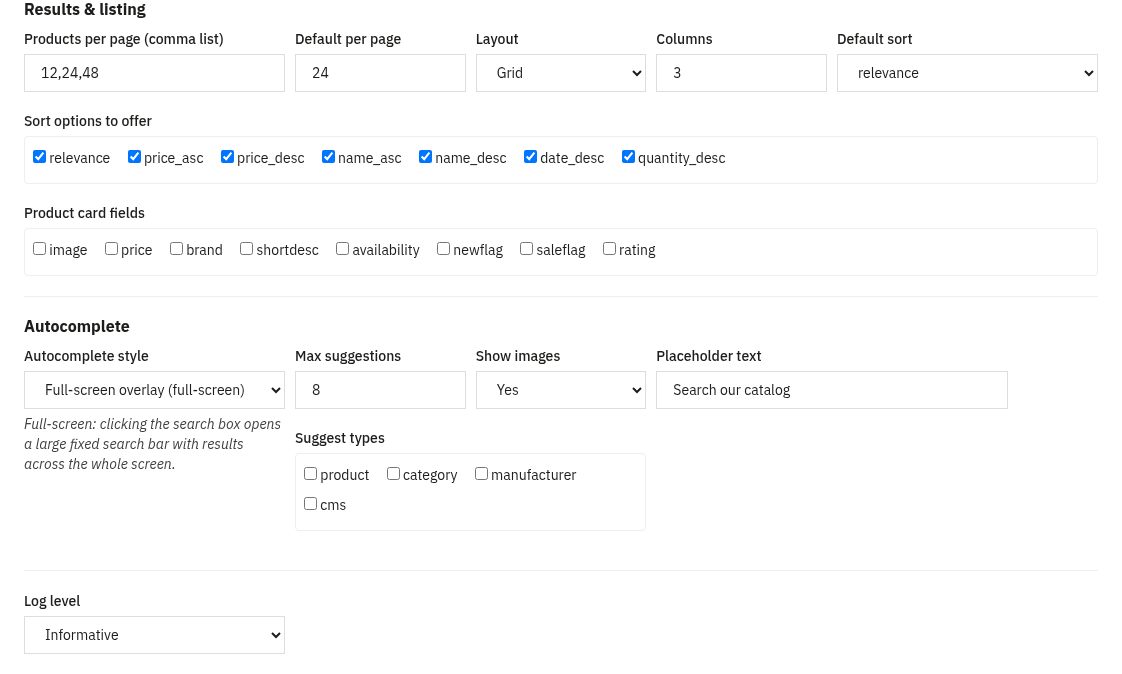
Während der Kunde tippt, schlägt das Modul Produkte, Kategorien, Marken und CMS-Seiten vor, jeweils nach Typ gekennzeichnet, mit Produktvorschaubildern und dem korrekten nativen Preis, und tippfehlertolerant, sodass kleine Fehler weiterhin Treffer liefern. Es stehen zwei Darstellungsarten zur Verfügung (Stil der Autovervollständigung unter Ausgabe):
- Dropdown: ein Vorschlagspanel, das sich unter der Suchleiste öffnet. Der klassische, kompakte Stil.
- Vollbild-Such-Overlay: eine große, fixierte Suchleiste mit Vollbild-Ergebnissen für ein auffälliges, suchorientiertes Erlebnis.
6. Korrekte Preise
Korrekte Preise je Gruppe und Währung
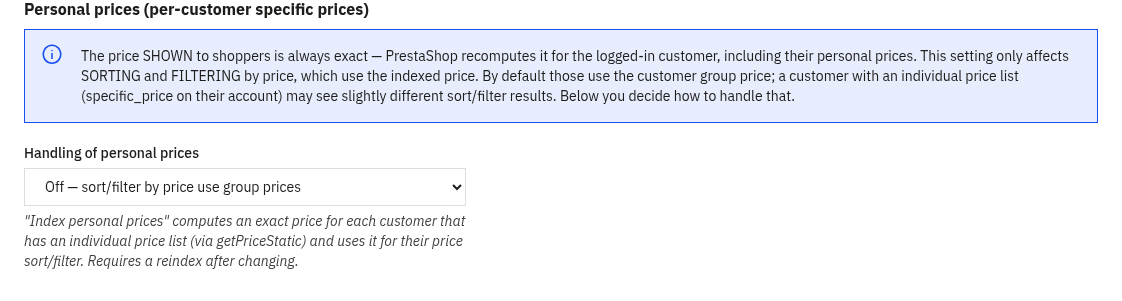
Der dem Kunden angezeigte Preis ist immer der native PrestaShop-Preis. Preise werden pro Kundengruppe × Währung indiziert, berücksichtigen specific_price sowie länderspezifische Steuern, und der richtige Wert wird zum Abfragezeitpunkt ausgewählt. Das bedeutet, dass der optionale Preisfilter und die Preissortierung für jeden Käufer korrekt sind, eine Großhandelsgruppe und eine Einzelhandelsgruppe sehen und sortieren jeweils nach ihren eigenen Preisen.
Persönliche Preise für B2B Advanced
Im Tab Advanced können Sie persönliche Preise aktivieren. Für B2B-Kunden mit einer individuellen Preisliste (ein dem Kunden zugewiesener specific_price) können Sortierung und Filterung nach Preis deren exakten persönlichen Preis anstelle des Gruppenpreises verwenden. Eine konfigurierbare Obergrenze (fest oder automatisch basierend auf dem freien Speicherplatz der Engine) begrenzt, für wie viele Kunden dies vorab berechnet wird, und optional kann diesen Käufern ein sprachspezifischer Hinweis angezeigt werden.
7. SEO-Filterseiten
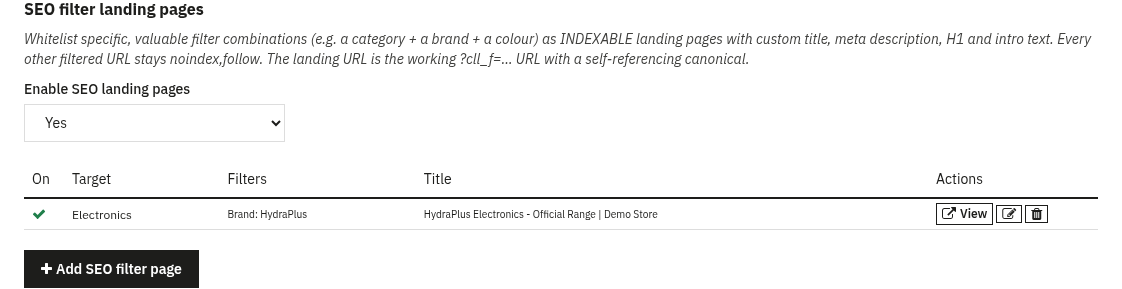
Endlose Filterkombinationen würden Google überfluten, daher wird standardmäßig jede gefilterte URL als noindex,follow ausgeliefert. Im Tab SEO-Filterseiten können Sie dies für die relevanten Kombinationen umkehren: Setzen Sie eine bestimmte Auswahl (zum Beispiel Kategorie + Marke + Farbe) als indexierbare Landingpage auf die Positivliste, mit individuellem Meta-Titel, Meta-Beschreibung, H1 und Einleitungstext pro Sprache.
- Eine passende Seite wird zwangsweise auf
indexgesetzt und erhält einen selbstreferenzierenden Canonical auf die gefilterte URL, damit sie tatsächlich ranken kann. - Ihre individuelle H1-Überschrift und Einleitung werden oberhalb der Produktliste angezeigt.
- Alle anderen gefilterten Kombinationen bleiben
noindex,follow. - Die Liste im Backoffice zeigt die aktuelle URL jeder Seite, bereit zum Einreichen oder Verlinken.
8. Suchanalyse
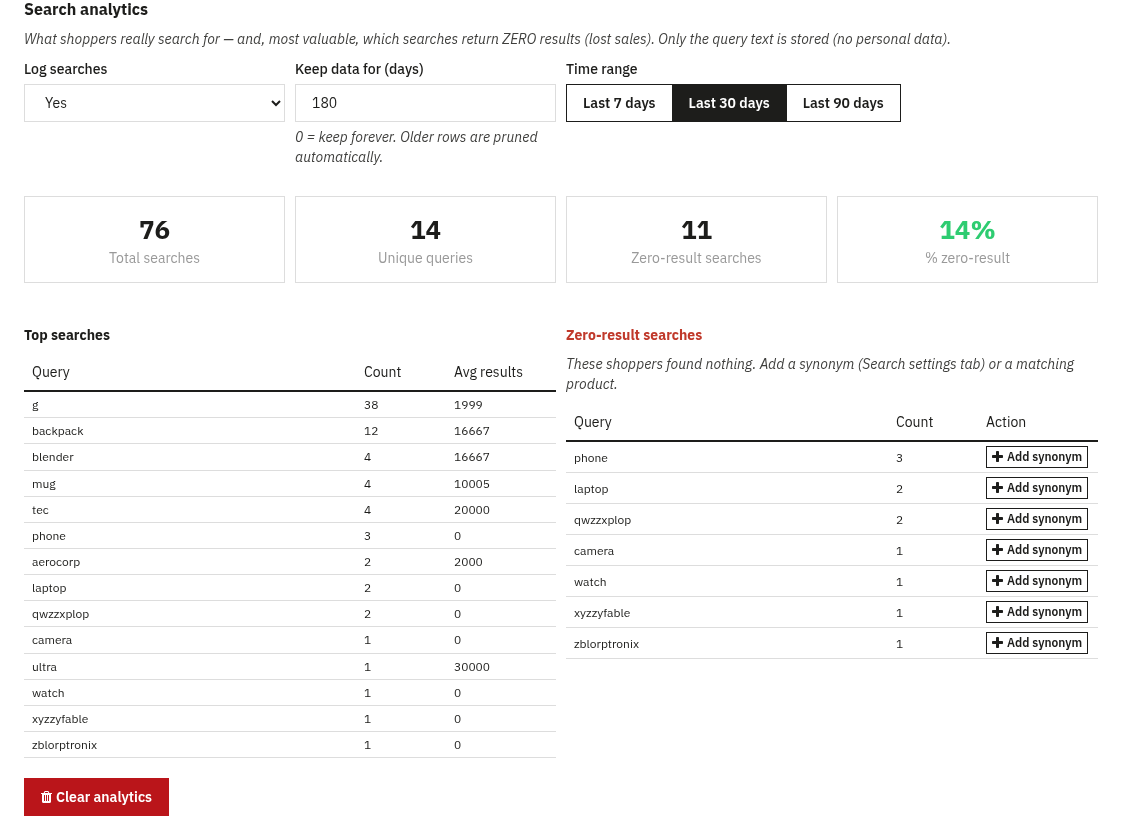
Der Tab Suchanalyse zeigt, wonach Kunden tatsächlich suchen, erfasst von den echten Ergebnisseiten, niemals von Tastatureingaben der Autovervollständigung, und es wird nur der Suchtext gespeichert (keine personenbezogenen Daten). Wählen Sie einen Zeitraum (letzte 7 / 30 / 90 Tage) und sehen Sie KPIs (Gesamtsuchen, eindeutige Suchanfragen, Anzahl und % der Nulltreffer), eine Tabelle Top-Suchen und, besonders nützlich, eine Tabelle Nulltreffer-Suchen: die Suchanfragen, die nichts gefunden haben, also entgangene Verkäufe. Jede Nulltreffer-Zeile bietet einen Ein-Klick-Shortcut „Synonym hinzufügen“, mit dem Sie es sofort beheben können. Die Protokollierung kann deaktiviert werden, und alte Einträge werden nach einer konfigurierbaren Aufbewahrungsfrist automatisch bereinigt.
9. Neuindizierung & Cron
Die Engine benötigt einen Index Ihres Katalogs. Das Modul indiziert Produkte, Kategorien, Marken und CMS-Seiten, jeweils in einem eigenen Index, und hält sie live auf dem aktuellen Stand, sobald Sie Produkte speichern, hinzufügen oder löschen und sich der Bestand ändert.
- Neuindizierungs-Assistent: eine geführte, in Stapeln verarbeitete und fortsetzbare Neuindizierung mit Fortschrittsbalken. Führen Sie ihn nach der ersten Engine-Verbindung, nach einem Engine-Wechsel oder nach Änderungen an den Analyzer-Einstellungen aus.
- Cron-URL: eine token-geschützte URL, die Sie über eine geplante Aufgabe (oder CLI) aufrufen können, um den Index automatisch aktuell zu halten; sie bereinigt außerdem alte Analytics-Einträge.
- Indizierte Daten löschen: leert die Indizes der Engine, wenn Sie einen sauberen Neuaufbau wünschen.
10. Multistore & Shared Hosting
Multistore
Verbindungs- und Engine-Einstellungen sind pro Shop. Im Kontext „Alle Shops“ werden sie global gespeichert; in einem Einzelshop-Kontext werden sie für diesen Shop gespeichert, mit einem globalen Fallback. Das bedeutet, dass verschiedene Shops auf unterschiedliche Engines oder Cluster zeigen können, während sich eine Einzelshop-Installation genau wie zuvor verhält.
Shared Hosting / gemieteter Suchspeicher
Sie benötigen keinen eigenen dedizierten Cluster. Richten Sie den Host auf einen gemeinsam genutzten Endpunkt mit einem Pfadpräfix ein, legen Sie den Basispfad und ein Index-Präfix (Namensraum) fest, und fügen Sie den API-Schlüssel des Anbieters hinzu. Jede Anfrage wird auf Ihr Präfix beschränkt, sodass Ihre Daten auf einer gemeinsam genutzten Instanz isoliert bleiben, und das funktioniert bei Elasticsearch, OpenSearch und Meilisearch gleichermaßen.
11. FAQ
Brauche ich Elasticsearch, um zu starten?
Nein. Das Modul wird im Modus „Keine“ installiert und verwendet die native Suche von PrestaShop, sodass Sie sofort live sind. Verbinden Sie Elasticsearch, OpenSearch oder Meilisearch, sobald Sie bereit sind.
Was passiert, wenn meine Suchmaschine ausfällt?
Das Modul greift automatisch auf die native Suche zurück, sodass Kunden immer suchen können, der Shop zeigt nie einen Fehler an.
Sind die den Kunden angezeigten Preise korrekt?
Ja. Der angezeigte Preis ist immer der native PrestaShop-Preis. Die Engine wird nur zum Filtern und Sortieren verwendet, unter Verwendung von Preisen, die pro Kundengruppe und Währung indiziert sind (und optional dem persönlichen Preis jedes B2B-Kunden).
Gibt es einen Konflikt mit ps_facetedsearch?
Normalerweise sollte nur ein Filtermodul aktiv sein. Das Backoffice warnt Sie, wenn ps_facetedsearch noch aktiviert ist, damit Sie es deaktivieren können.
Können unterschiedliche Kategorien unterschiedliche Filter anzeigen?
Ja. Erstellen Sie Filterprofile und weisen Sie diese Kategorien zu (optional einschließlich Unterkategorien). Kategorien ohne Profil verwenden den globalen Standard.
Welche Engine sollte ich wählen?
Elasticsearch ist die Standard- und gängigste Wahl. OpenSearch ist ein direkt austauschbares Äquivalent. Meilisearch ist am leichtesten zu hosten und eignet sich hervorragend für Shared Hosting oder kleinere Kataloge.