
Social Proof & Urgency. Social Proof & Urgency aumenta le conversioni con prove sociali rispettose della privacy: popup di vendite recenti (prodotto + città + tempo, mai un nome), contatore visitatori in tempo reale, badge di scarsità per scorte basse, timer countdown per le offerte e badge "di tendenza / best seller". Ogni elemento è configurabile in modo indipendente e può usare dati reali del negozio oppure una simulazione etichettata onestamente.
Social Proof & Urgency aumenta le conversioni con prove sociali rispettose della privacy: popup di vendite recenti (prodotto + città + tempo, mai un nome), contatore visitatori in tempo reale, badge di scarsità per scorte basse, timer countdown per le offerte e badge "di tendenza / best seller". Ogni elemento è configurabile in modo indipendente e può usare dati reali del negozio oppure una simulazione etichettata onestamente.
1. Installazione
- Nel back office vai su Moduli → Gestione moduli → Carica un modulo e seleziona lo ZIP del modulo.
- A installazione completata, clicca Configura per aprire la procedura guidata.
.local, .test, localhost) sono sempre ammessi. Quando esce una nuova versione viene segnalata dentro al modulo.2. Configurazione: passo per passo
La schermata Configura è una pagina unica divisa in una scheda per ogni elemento. Attiva solo ciò che ti serve; ogni elemento funziona da solo. Una nota sulla privacy in alto ricorda che i popup non mostrano mai nome cliente, email o altri identificatori personali, solo prodotto, città/regione e un tempo relativo.
General interruttore generale
L'interruttore on/off dell'intero modulo.
- Enable Social Proof: interruttore generale. Se è spento, il modulo non mostra nulla nel front office, qualunque sia l'impostazione dei singoli elementi qui sotto.

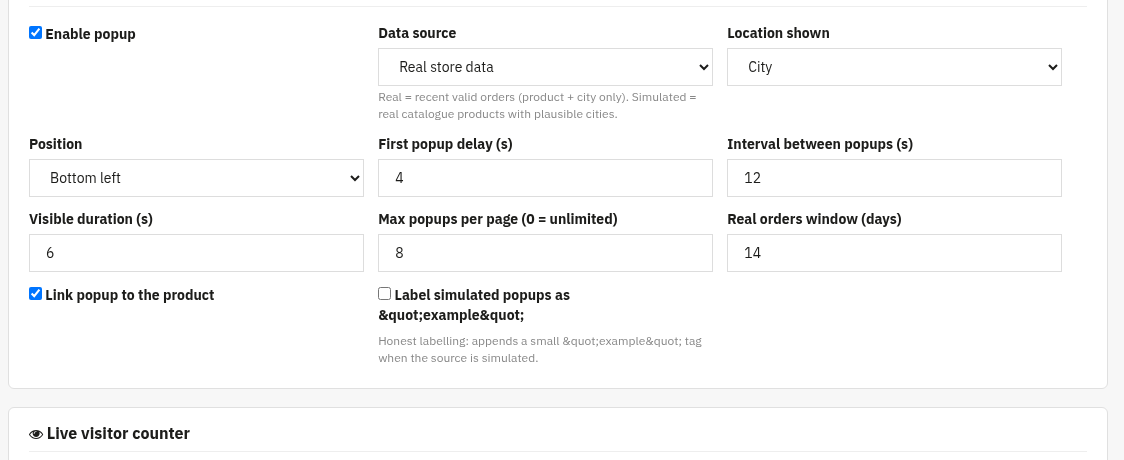
Recent-sales popup
Piccoli popup che mostrano che un prodotto è stato acquistato di recente (prodotto + città/regione + tempo relativo).
- Enable popup: attiva questo elemento.
- Data source: Real store data (ordini validi recenti, solo prodotto + città) oppure Simulated (prodotti reali del catalogo con città plausibili).
- Location shown: City (città) o Region/State (regione/provincia).
- Position: in basso a sinistra, in basso a destra, in alto a sinistra o in alto a destra.
- First popup delay (s), Interval between popups (s), Visible duration (s) e Max popups per page (0 = illimitati) controllano i tempi.
- Real orders window (days): quanto indietro nel tempo pescare gli ordini reali.
- Link popup to the product: rende il popup cliccabile verso la scheda prodotto.
- Label simulated popups as "example": etichettatura onesta che aggiunge una piccola dicitura "example" quando la fonte è simulata.
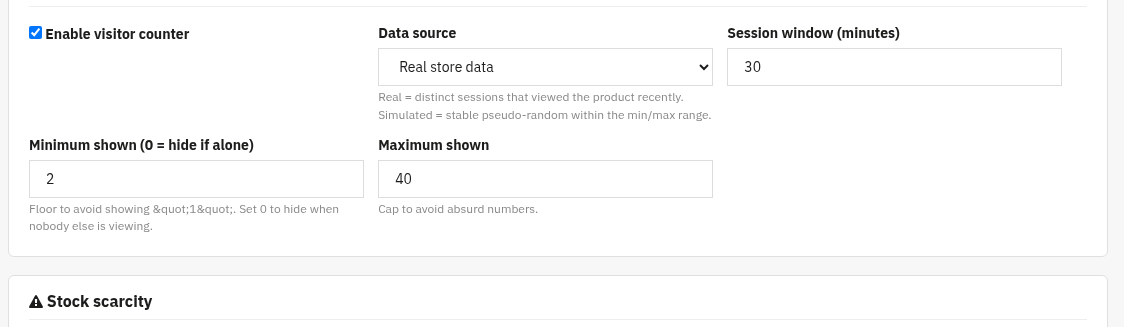
Live visitor counter
Mostra quante persone stanno guardando un prodotto in questo momento.
- Enable visitor counter: attiva questo elemento.
- Data source: Real store data (sessioni distinte che hanno visto il prodotto di recente) oppure Simulated (pseudo-casuale stabile entro il range min/max).
- Session window (minutes): quanto recente deve essere una sessione per essere contata.
- Minimum shown: valore minimo per evitare di mostrare "1"; imposta 0 per nascondere quando non c'è nessun altro.
- Maximum shown: tetto massimo per evitare numeri assurdi.
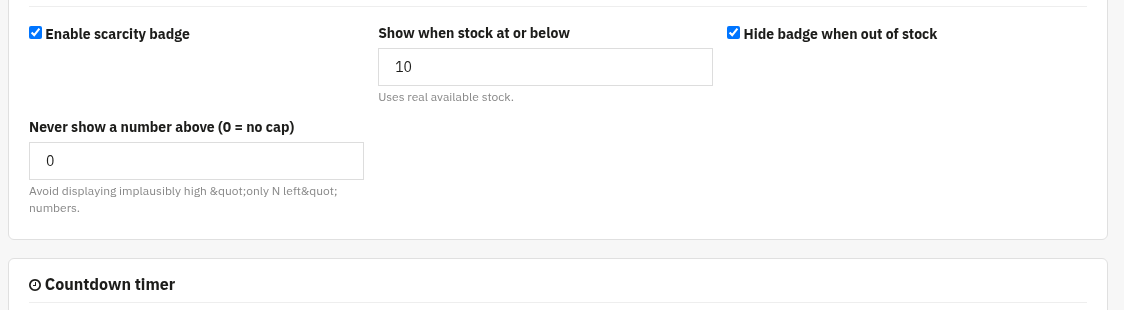
Stock scarcity
Un badge "solo N rimasti" basato sulla disponibilità reale di magazzino.
- Enable scarcity badge: attiva questo elemento.
- Show when stock at or below: la soglia alla quale compare il badge (usa lo stock reale disponibile).
- Hide badge when out of stock: nasconde il badge quando lo stock è a zero.
- Never show a number above: tetto (0 = nessun limite) per evitare numeri "solo N rimasti" troppo alti.
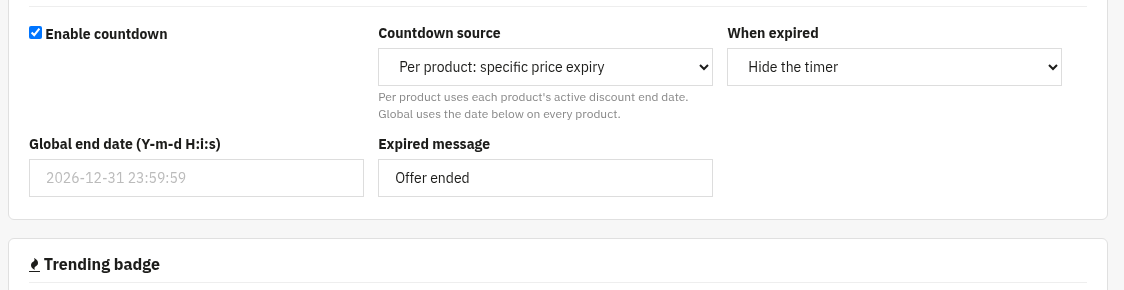
Countdown timer
Un conto alla rovescia dal vivo per creare urgenza attorno a uno sconto o a una scadenza.
- Enable countdown: attiva questo elemento.
- Countdown source: Per product: specific price expiry (la data di fine dello sconto attivo di ogni prodotto) oppure Global end date (la data qui sotto su tutti i prodotti).
- When expired: Hide the timer (nascondi) o Show a message (mostra un messaggio).
- Global end date: usata quando la fonte è Global, nel formato
Y-m-d H:i:s. - Expired message: il testo mostrato quando si sceglie "Show a message".
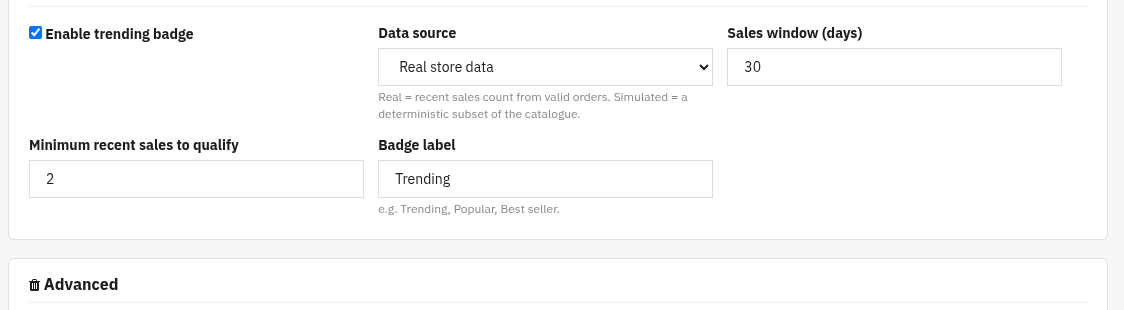
Trending badge
Un badge "di tendenza / best seller" per i prodotti con vendite recenti in crescita.
- Enable trending badge: attiva questo elemento.
- Data source: Real store data (conteggio vendite recenti da ordini validi) oppure Simulated (un sottoinsieme deterministico del catalogo).
- Sales window (days): il periodo su cui si contano le vendite.
- Minimum recent sales to qualify: quante vendite servono perché un prodotto ottenga il badge.
- Badge label: il testo, es. Trending, Popular, Best seller.
Advanced opzionale
Opzioni di manutenzione.
- Drop the simulated-city table on uninstall: disattivato di default. Il modulo non memorizza mai dati di clienti o ordini.

3. Verifica che funzioni
- Con Enable Social Proof attivo e il popup abilitato, apri il negozio e attendi che compaia il primo popup nell'angolo scelto.
- Apri un prodotto con scorte basse, il badge di scarsità "solo N rimasti" deve comparire al di sotto della soglia.
- Apri un prodotto con uno sconto attivo (o imposta una data globale), il timer countdown deve essere in funzione.
- Controlla che i popup di vendite recenti mostrino solo prodotto + città/regione + tempo relativo, mai un nome cliente.
4. Domande frequenti
Mostra i nomi dei clienti?
No. I popup mostrano solo prodotto + città/regione + tempo relativo. Nessun nome, email o identificatore personale viene mostrato o memorizzato.
Devo modificare il tema?
No. Social Proof & Urgency funziona tramite hook standard ed è compatibile con qualsiasi tema.
Cosa sono i dati "simulati"?
Usano i prodotti reali del catalogo con città/numeri plausibili e possono essere etichettati onestamente come "example". Imposta un elemento su "Real store data" per usare invece ordini e sessioni reali.
Posso attivare un solo elemento?
Sì. Ogni elemento ha il proprio interruttore; attiva solo quelli che vuoi.