
Two-Factor Authentication (2FA / TOTP). Two-Factor Authentication aggiunge i codici monouso TOTP (Google Authenticator, Authy, Microsoft Authenticator) al back office e all'account cliente: registrazione via QR, segreti cifrati a riposo, codici di recupero monouso e blocco anti-bruteforce. È completamente autonomo, nessun servizio esterno, nessuna chiamata di rete, nessuna libreria aggiuntiva.
Two-Factor Authentication aggiunge i codici monouso TOTP (Google Authenticator, Authy, Microsoft Authenticator) al back office e all'account cliente: registrazione via QR, segreti cifrati a riposo, codici di recupero monouso e blocco anti-bruteforce. È completamente autonomo, nessun servizio esterno, nessuna chiamata di rete, nessuna libreria aggiuntiva.
1. Installazione
- Nel back office vai su Moduli → Gestione moduli → Carica un modulo e seleziona lo ZIP del modulo.
- A installazione completata, clicca Configura per aprire la procedura guidata.
.local, .test, localhost) sono sempre ammessi. Quando esce una nuova versione viene segnalata dentro al modulo.2. Configurazione: passo per passo
La schermata Configura ha un pannello impostazioni seguito da due elenchi di registrazione. Imposta prima la policy, poi usa gli elenchi per vedere chi è protetto e reimpostare chi è bloccato fuori.
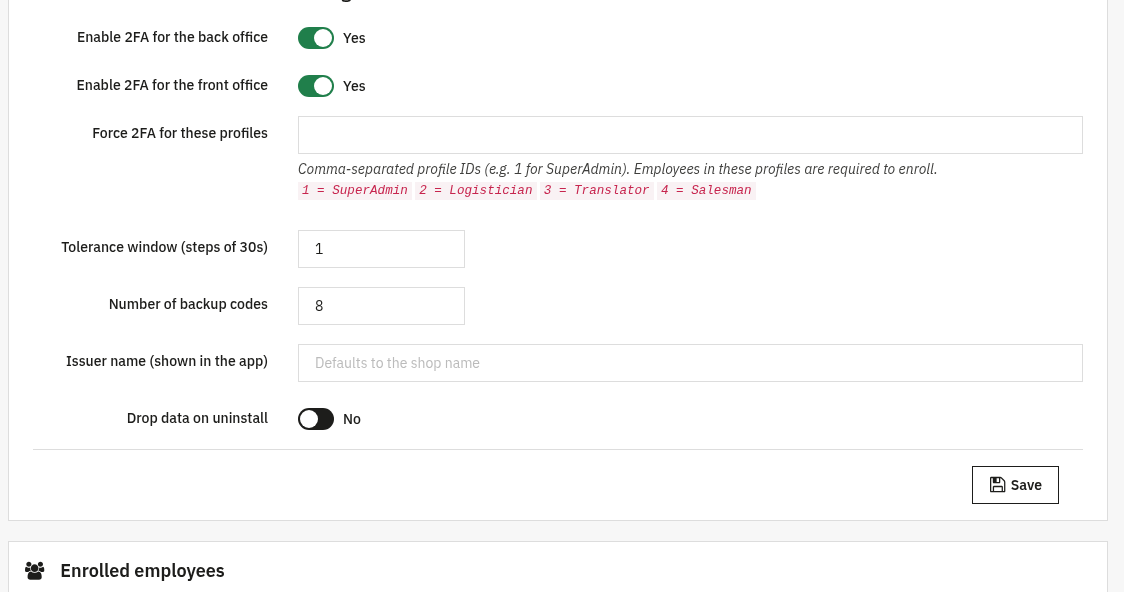
Two-Factor Authentication - Settings interruttore generale
Questo pannello definisce dove si applica la 2FA e con quale severità. Salva con il pulsante Salva in basso.
- Abilita 2FA per il back office: attiva il secondo fattore per i dipendenti che accedono all'amministrazione. Da attivo, ogni richiesta del back office è bloccata finché il codice non viene verificato.
- Abilita 2FA per il front office: attiva il secondo fattore per i clienti nell'area del loro account.
- Forza la 2FA per questi profili: ID profilo separati da virgola (es.
1per SuperAdmin). I dipendenti di questi profili sono obbligati a registrarsi; il form elenca ID e nome di ciascun profilo come riferimento. - Finestra di tolleranza (passi da 30s): quanti passi da 30 secondi di scarto dell'orologio accettare (0–5). Valori più alti sono più tolleranti se l'orologio del telefono è leggermente sfasato; più bassi sono più severi.
- Numero di codici di backup: quanti codici di recupero monouso vengono generati alla registrazione (4–20, predefinito 8). Ogni codice funziona una sola volta se l'app authenticator non è disponibile.
- Nome issuer (mostrato nell'app): l'etichetta che appare accanto all'account nell'app authenticator. Lascia vuoto per usare il nome del negozio.
- Cancella i dati alla disinstallazione: se Sì, tutti i segreti di registrazione e i codici di backup vengono eliminati quando il modulo viene disinstallato.
Enrolled employees
Elenca ogni dipendente del back office che ha configurato la 2FA, con ID, nome, email, stato (Attivo o In attesa) e data dell'ultimo aggiornamento.
- Reset 2FA: rimuove il segreto di quel dipendente e azzera il conteggio dei tentativi falliti, così può registrarsi di nuovo da zero (usalo quando qualcuno perde il telefono o resta bloccato fuori).
- Se nessuno si è ancora registrato, il pannello lo indica.

Enrolled customers
Lo stesso elenco per i clienti del front office che hanno attivato la 2FA sul proprio account: ID, nome, email, stato e ultimo aggiornamento.
- Reset 2FA: cancella la registrazione di un cliente e il conteggio dei fallimenti così può ri-registrarsi, comodo per le richieste di assistenza quando un cliente non riesce più ad accedere.
- Vuoto finché almeno un cliente non si registra.

3. Verifica che funzioni
- Abilita la 2FA per il back office, poi esci e rientra: dovresti vedere la richiesta di scansionare un QR code e inserire un codice a 6 cifre prima di arrivare alla dashboard.
- Dopo la registrazione, verifica che il tuo account compaia nell'elenco Enrolled employees con stato Attivo.
- Esci, rientra e invece del codice dell'app inserisci uno dei tuoi codici di backup, deve farti entrare una sola volta e poi risultare consumato.
- Dal back office, clicca Reset 2FA su un account di prova e verifica che sparisca dall'elenco e che al login successivo venga richiesta di nuovo la registrazione.
4. Domande frequenti
Quali app authenticator sono supportate?
Qualsiasi app TOTP standard (RFC 6238), Google Authenticator, Authy, Microsoft Authenticator e simili funzionano tutte.
Cosa succede se un dipendente perde il telefono?
Può usare un codice di backup, oppure un amministratore può cliccare Reset 2FA nell'elenco per fargli registrare un nuovo dispositivo.
Serve una connessione internet o un servizio esterno?
No. I codici vengono generati e verificati localmente; i segreti sono cifrati a riposo. Nessuna chiamata di rete e nessuna dipendenza da terze parti.
È sicuro contro il brute force?
Sì. Codici errati ripetuti attivano un blocco anti-bruteforce e la finestra di tolleranza è configurabile per bilanciare sicurezza e comodità.