
AI SEO. AI SEO aggiunge automaticamente i dati strutturati di cui motori di ricerca (Google, Bing) e assistenti AI (ChatGPT, Perplexity, Google AI Overviews) hanno bisogno per capire e citare il tuo negozio: JSON-LD schema.org, tag Open Graph e un file llms.txt leggibile dalle AI che descrive il catalogo. Nessun codice, nessuna modifica al tema.
AI SEO aggiunge automaticamente i dati strutturati di cui motori di ricerca (Google, Bing) e assistenti AI (ChatGPT, Perplexity, Google AI Overviews) hanno bisogno per capire e citare il tuo negozio: JSON-LD schema.org, tag Open Graph e un file llms.txt leggibile dalle AI che descrive il catalogo. Nessun codice, nessuna modifica al tema.
1. Installazione
- Nel back office vai su Moduli → Gestione moduli → Carica un modulo e seleziona lo ZIP del modulo.
- A installazione completata, clicca Configura per aprire la procedura guidata.
.local, .test, localhost) sono sempre ammessi. Quando esce una nuova versione viene segnalata dentro al modulo.2. Configurazione: passo per passo
La schermata Configura è una procedura in 5 passi. Ogni passo è una funzione che puoi attivare in modo indipendente.
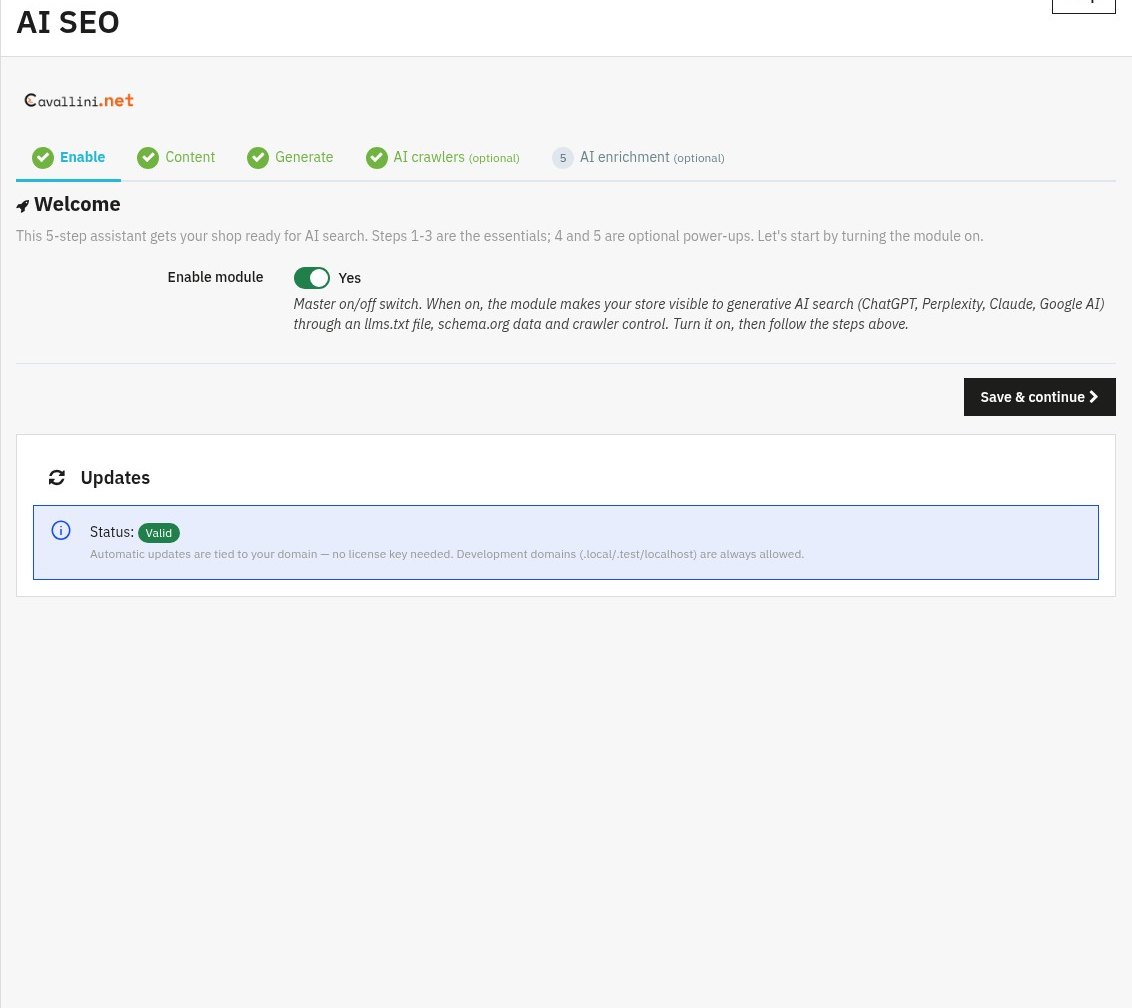
Passo 1: Abilita interruttore generale
L'interruttore on/off dell'intero modulo. Attiva Abilita modulo e poi Salva e continua. Finché non è abilitato, nulla viene aggiunto al front office.
Passo 2: Contenuti
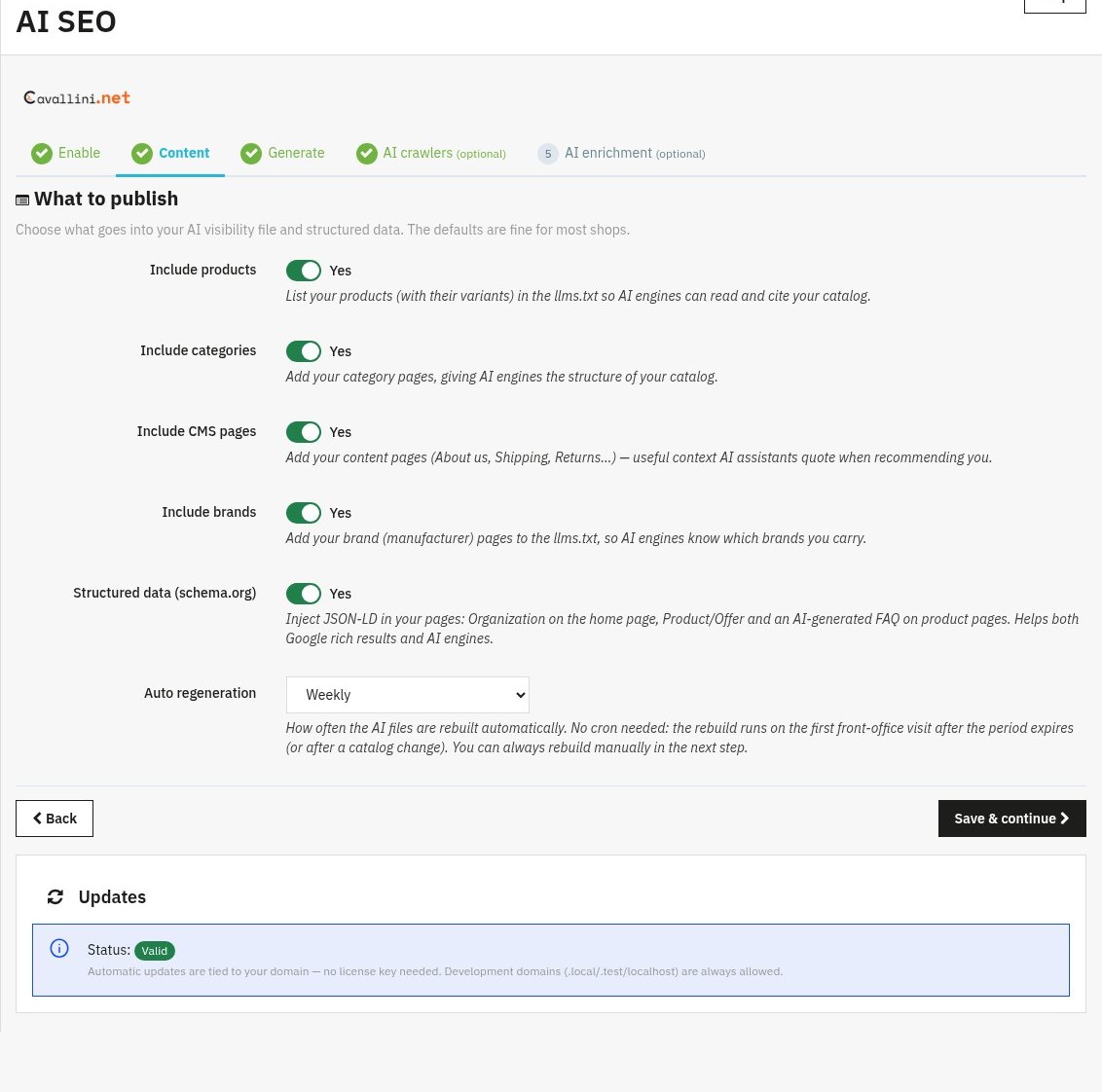
Scegli cosa entra nei dati strutturati / file AI e ogni quanto si aggiorna.
- Includi prodotti / categorie / pagine CMS / marchi: spunta le parti del catalogo che vuoi rendere visibili a motori e AI. Più copertura = migliore comprensione del negozio.
- Pianificazione aggiornamento: Settimanale, Mensile o Off (solo manuale). Il file si aggiorna comunque in automatico dopo le modifiche al catalogo.
Passo 3: Genera
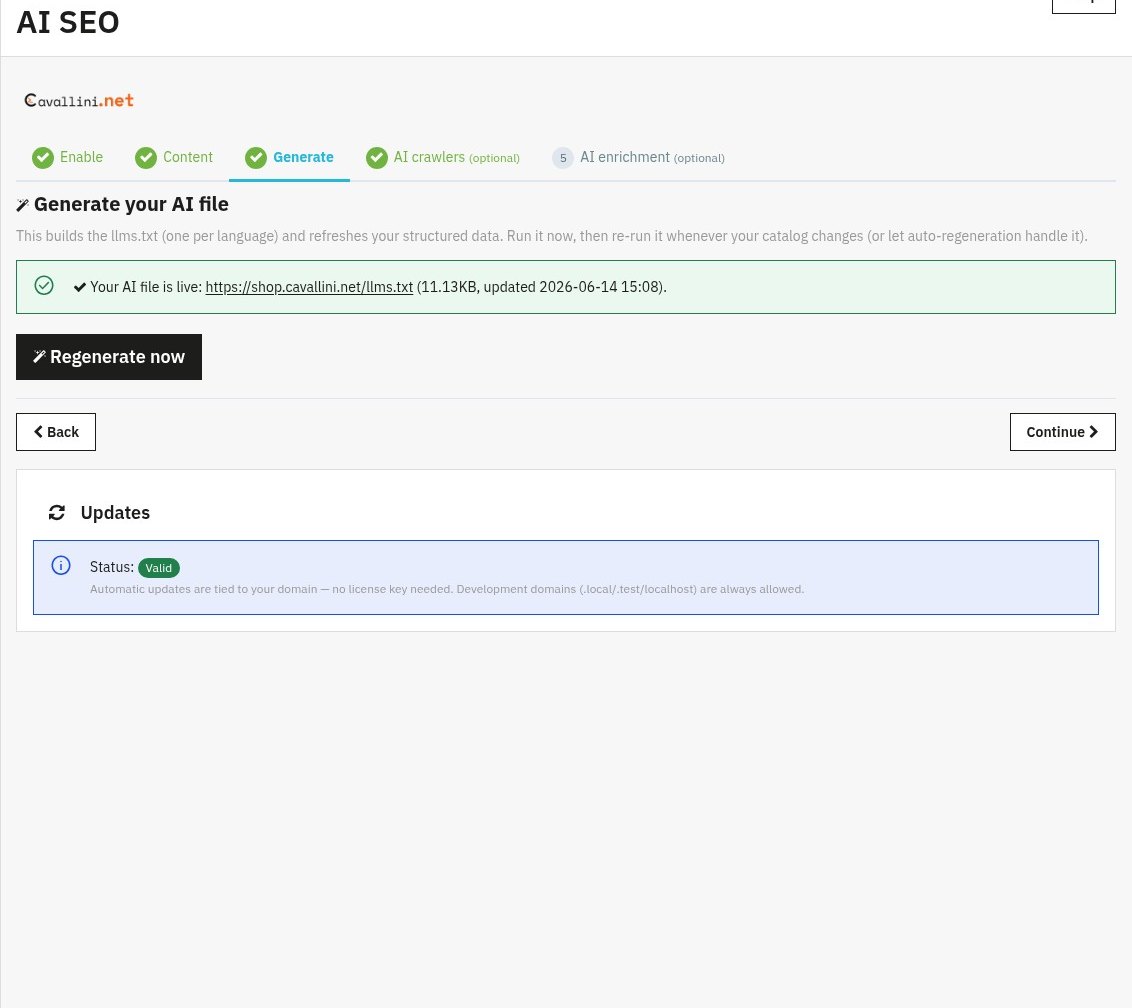
Crea il tuo file AI (llms.txt) e i dati strutturati. La prima volta clicca Genera ora; poi il pannello mostra il file attivo, la dimensione e l'ultimo aggiornamento, con un pulsante Rigenera ora. Di norma non serve farlo a mano, si rigenera da solo.
Passo 4: Crawler AI opzionale
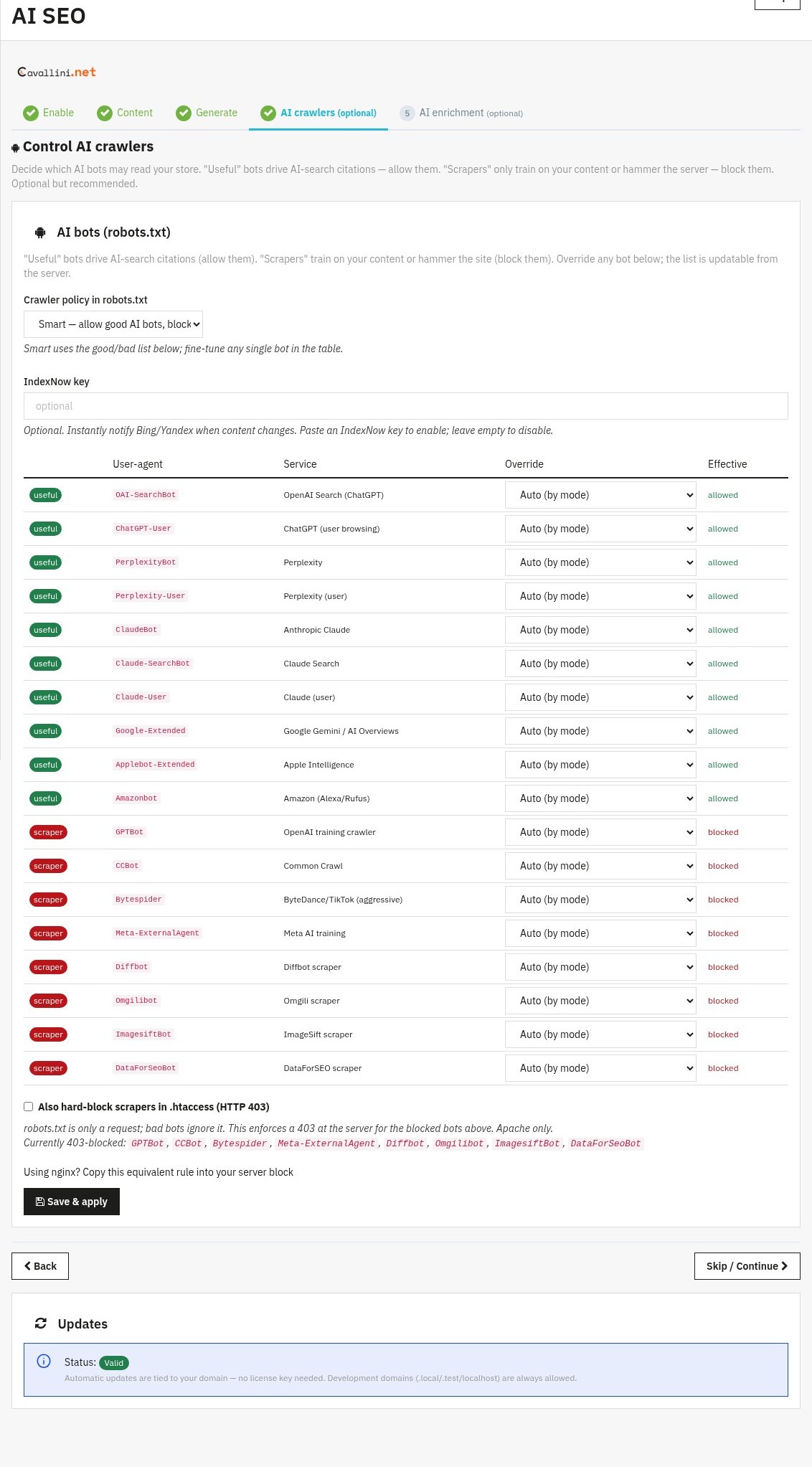
Controlla i crawler AI: decidi come i bot delle AI possono accedere al tuo llms.txt e ai contenuti. Lascia i valori predefiniti per far scoprire e citare i tuoi prodotti, oppure limitali. Se non sei sicuro puoi tranquillamente fare Salta / Continua.
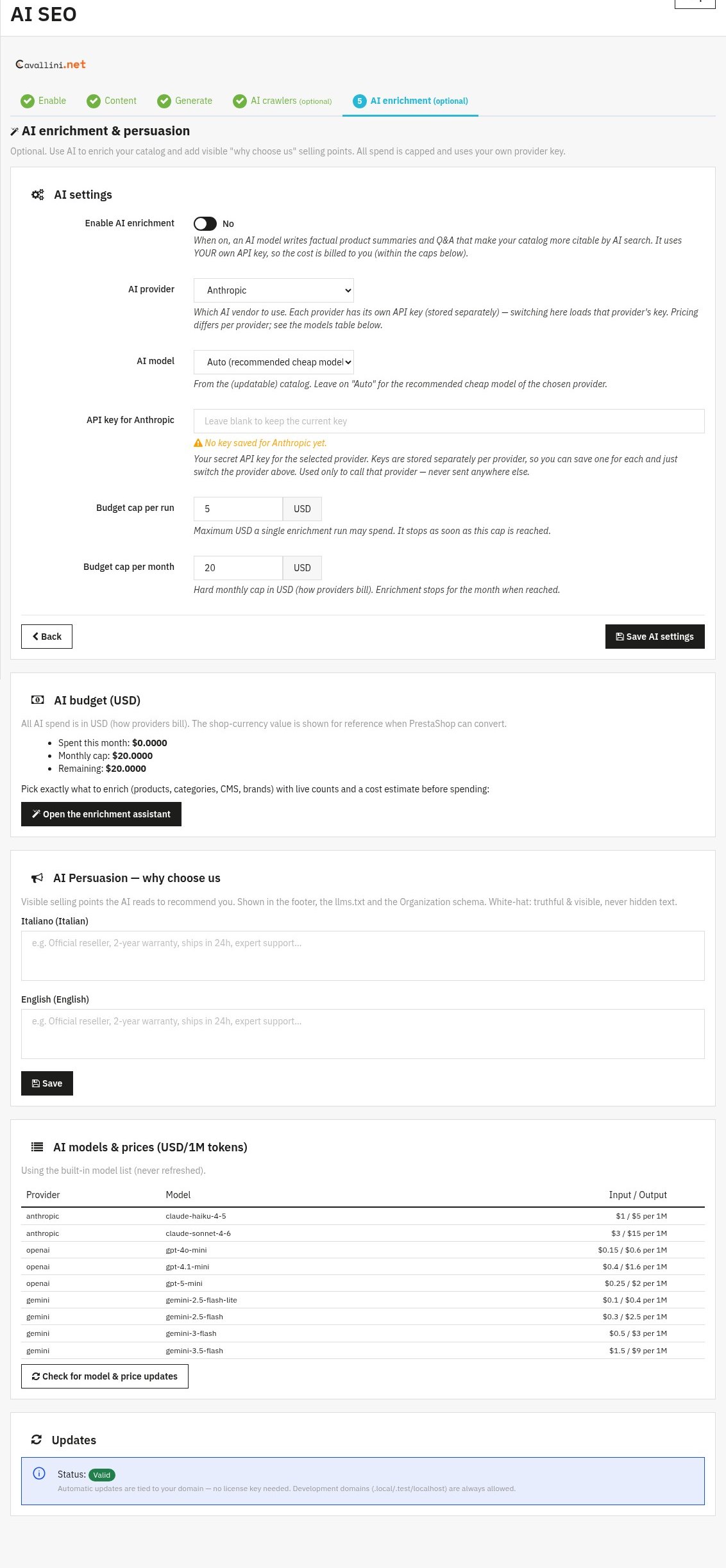
Passo 5: Arricchimento AI opzionale
Puoi usare un provider AI per arricchire descrizioni/metadati. Abilita arricchimento AI, scegli provider AI e modello AI e incolla la tua API key (salvata in modo sicuro; lascia vuoto per mantenere quella attuale). Questo passo è opzionale, le funzioni SEO/AI principali funzionano anche senza.
3. Verifica che funzioni
- Apri una scheda prodotto, guarda il sorgente della pagina e cerca
<script type="application/ld+json">. - Incolla l'URL di un prodotto nel Rich Results Test di Google.
- Visita
/llms.txtsul dominio del tuo shop, dovresti vedere il riepilogo leggibile dalle AI.
4. Domande frequenti
Rallenta il negozio?
No. L'output è in cache e rigenerato in background, nessun lavoro pesante al caricamento pagina.
Devo modificare il tema?
No. AI SEO funziona tramite hook standard ed è compatibile con qualsiasi tema.
Va in conflitto con un altro modulo SEO?
Si concentra su dati strutturati e scoperta AI, quindi è complementare ai moduli classici per i meta tag.
L'arricchimento AI è obbligatorio?
No. I passi 4 e 5 sono opzionali; dati strutturati, Open Graph e llms.txt funzionano da soli.