
Blog & News with AI article generation. Blog & News è un CMS blog/news completo per PrestaShop: categorie, articoli, tag, commenti moderati, un widget ultimi articoli, un feed RSS e SEO integrata (JSON-LD schema.org, Open Graph, URL canonici). Le bozze degli articoli possono essere generate con la tua API key AI (OpenAI, Anthropic o Gemini). Categorie, articoli, tag e commenti si gestiscono nelle rispettive schede del back office nel menu Blog; questa guida riguarda la schermata delle impostazioni.
Blog & News è un CMS blog/news completo per PrestaShop: categorie, articoli, tag, commenti moderati, un widget ultimi articoli, un feed RSS e SEO integrata (JSON-LD schema.org, Open Graph, URL canonici). Le bozze degli articoli possono essere generate con la tua API key AI (OpenAI, Anthropic o Gemini). Categorie, articoli, tag e commenti si gestiscono nelle rispettive schede del back office nel menu Blog; questa guida riguarda la schermata delle impostazioni.
1. Installazione
- Nel back office vai su Moduli → Gestione moduli → Carica un modulo e seleziona lo ZIP del modulo.
- A installazione completata, clicca Configura per aprire la schermata delle impostazioni. Nel back office compare il nuovo menu Blog (Categorie, Articoli, Commenti).
.local, .test, localhost) sono sempre ammessi. Quando esce una nuova versione viene segnalata dentro al modulo.2. Configurazione: passo per passo
La schermata Configura contiene le opzioni di visualizzazione del blog e le tue chiavi del provider AI. La gestione quotidiana dei contenuti (categorie, articoli, tag, commenti) si trova nelle schede dedicate Blog.
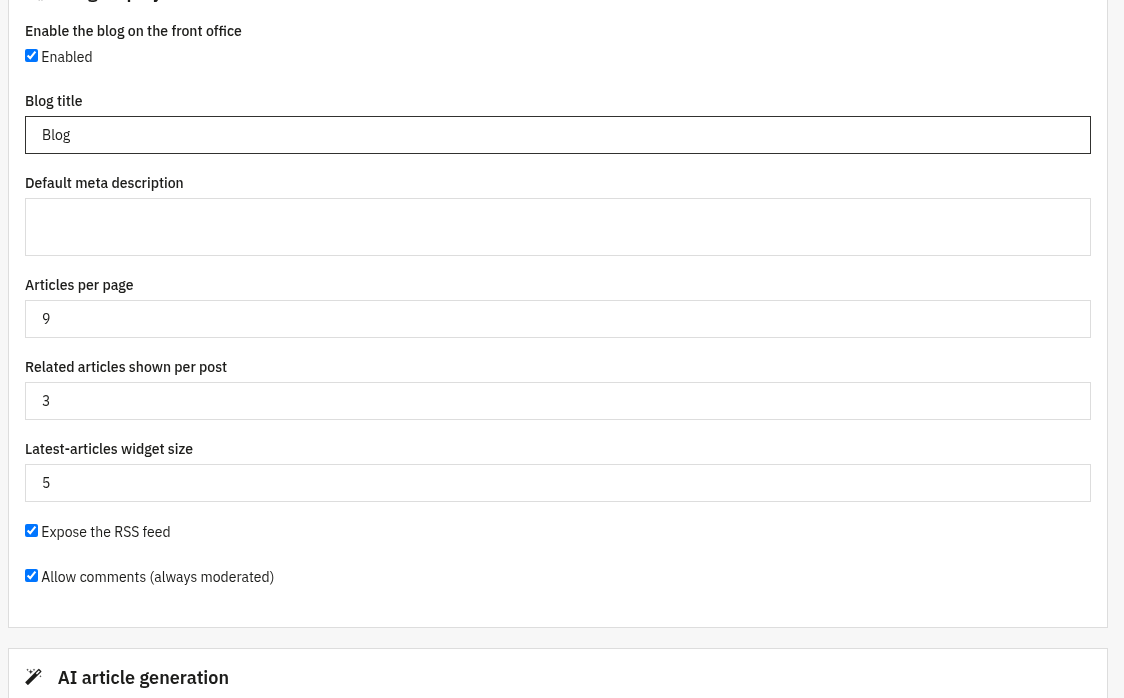
Blog display
Controlla come appare il blog nel front office e quali funzioni sono attive.
- Abilita modulo: l'interruttore on/off dell'intero blog. Finché non è attivo, nulla viene mostrato nel front office.
- Articoli per pagina: quanti articoli sono elencati nella home del blog e nelle pagine categoria (default 9).
- Consenti commenti: attiva o disattiva i commenti nel front office. I commenti sono sempre moderati: compaiono solo dopo la tua approvazione.
- Articoli correlati: quanti articoli correlati sono mostrati in fondo a un articolo (default 3).
- Widget ultimi articoli: quanti articoli mostra il widget nella home page e nella colonna sinistra (default 5).
- Feed RSS: espone il feed RSS del blog per lettori e aggregatori.
- Titolo blog e Meta description: l'intestazione predefinita e la meta description SEO della home del blog.
AI article generation opzionale
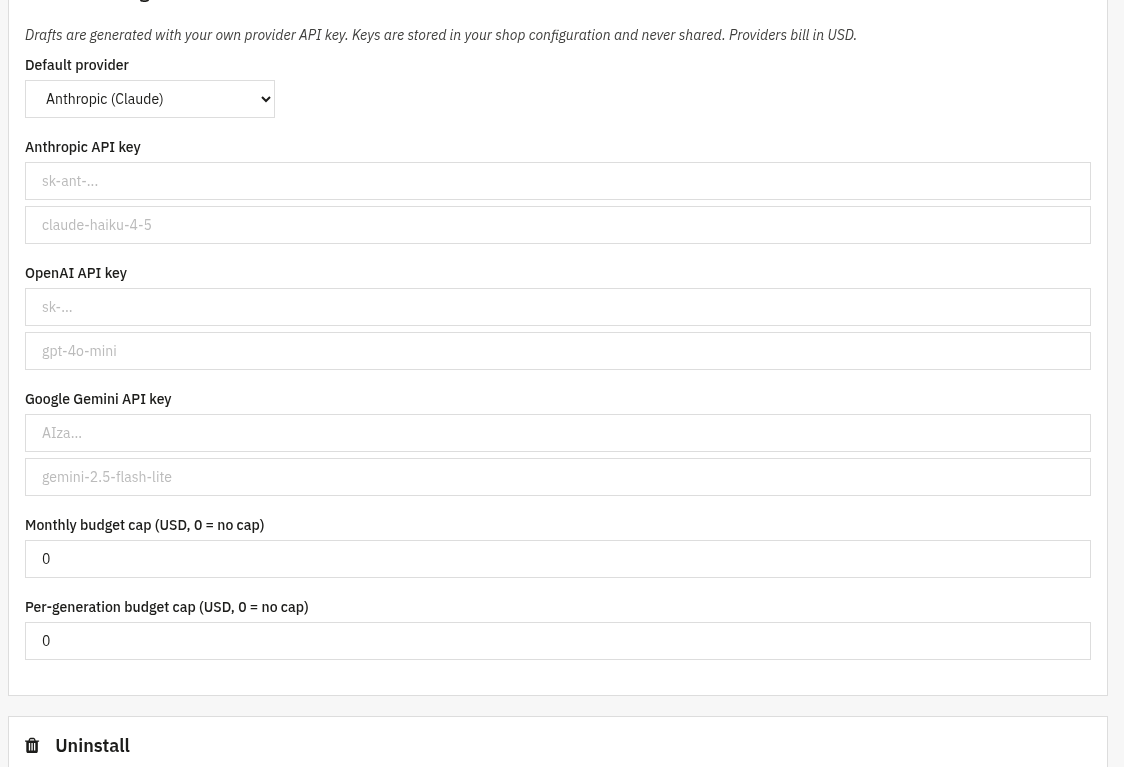
Puoi redigere bozze di articoli con il tuo account AI. Imposta qui provider e chiave, poi genera le bozze dall'editor degli articoli. È opzionale, tutto il blog funziona anche senza.
- Provider AI: scegli OpenAI, Anthropic o Gemini.
- API key: incolla la tua chiave per il provider (salvata in modo sicuro; lascia vuoto il campo per mantenere quella attuale).
- Modello: l'id del modello per provider; lascia vuoto per usare un default economico sensato (es.
gpt-4o-mini,claude-haiku-4-5,gemini-2.5-flash-lite). - Budget mensile e Budget per esecuzione: limiti opzionali di spesa AI in USD (0 = nessun limite).
- Nell'editor degli articoli inserisci poi un argomento, scegli un tono (professionale, amichevole, entusiasta, informativo, persuasivo), un numero di parole obiettivo e la lingua, e clicca genera, il risultato viene salvato come bozza da rivedere e pubblicare.
3. Verifica che funzioni
- Apri la pagina del blog sul tuo shop e verifica che articoli e categorie siano elencati.
- Controlla che il widget ultimi articoli venga mostrato nella home page / colonna sinistra.
- Con una chiave AI impostata, apri l'editor degli articoli, inserisci un argomento e genera una bozza: dovrebbe comparire come bozza.
- Verifica che il feed RSS si carichi (link al feed nel footer) ed elenchi i tuoi ultimi articoli.
4. Domande frequenti
Quali provider AI sono supportati?
OpenAI, Anthropic e Google Gemini. Ne scegli uno nelle impostazioni e usi il tuo account.
La chiave AI è obbligatoria?
No. La redazione AI è opzionale, blog, categorie, articoli, tag, commenti, widget, RSS e SEO funzionano tutti senza alcuna chiave.
I commenti sono moderati?
Sì. I commenti del front office sono sempre moderati e compaiono solo dopo la tua approvazione nella scheda Commenti.
Chi paga l'uso dell'AI?
Tu, direttamente al provider scelto, il modulo usa la tua API key. I limiti opzionali di budget mensile e per esecuzione ti aiutano a tenere tutto sotto controllo.