
Advanced Contact Forms. Advanced Contact Forms ti permette di creare più moduli di contatto avanzati con un costruttore di campi personalizzato, instradamento per reparto, allegati, autorisponditore, archivio degli invii, anti-spam e consenso GDPR. Ogni form si costruisce con i tuoi campi e può recapitare ogni messaggio alla persona giusta in automatico. Nessun codice, nessuna modifica al tema.
Advanced Contact Forms ti permette di creare più moduli di contatto avanzati con un costruttore di campi personalizzato, instradamento per reparto, allegati, autorisponditore, archivio degli invii, anti-spam e consenso GDPR. Ogni form si costruisce con i tuoi campi e può recapitare ogni messaggio alla persona giusta in automatico. Nessun codice, nessuna modifica al tema.
1. Installazione
- Nel back office vai su Moduli → Gestione moduli → Carica un modulo e seleziona lo ZIP del modulo.
- A installazione completata, clicca Configura per aprire il modulo.
.local, .test, localhost) sono sempre ammessi. Quando esce una nuova versione viene segnalata dentro al modulo.2. Configurazione: passo per passo
Il modulo è organizzato in schede: Form (l'elenco dei form e il costruttore di campi), Invii (l'archivio dei messaggi ricevuti) e Impostazioni. I quattro pannelli qui sotto si trovano tutti nella scheda Impostazioni e valgono per ogni form. Le opzioni del singolo form, etichette, destinatario, regole di instradamento, autorisponditore e messaggio di successo, si modificano dentro ciascun form nella scheda Form, mentre i singoli campi si gestiscono con il costruttore di campi nella stessa scheda. I messaggi ricevuti, con stato ed esportazione CSV, restano nella scheda Invii.
General
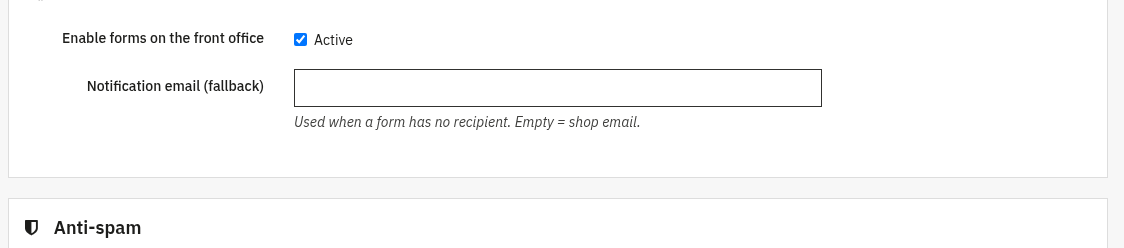
Interruttore generale e casella di riserva usata quando un form non ha un proprio destinatario.
- Enable forms on the front office: attiva o disattiva i form su tutto il sito. Finché non è attivo, nulla viene mostrato nel front office.
- Notification email (fallback): usata quando un form non ha destinatario. Lascia vuoto per usare l'email del negozio.
Anti-spam anti-spam
Blocca bot e abusi prima che un messaggio arrivi nella tua casella.
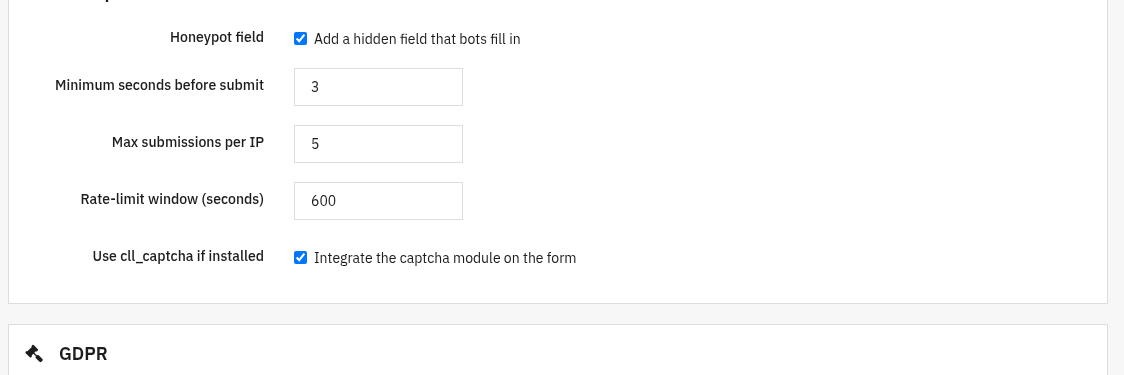
- Honeypot field: aggiunge un campo nascosto che i bot compilano; i visitatori reali non lo vedono mai.
- Minimum seconds before submit: rifiuta i form inviati più velocemente di quanto possa fare un umano.
- Max submissions per IP: limita quanti messaggi può inviare un singolo IP.
- Rate-limit window (seconds): la finestra temporale su cui si conta quel limite.
- Use cll_captcha if installed: integra il modulo captcha sul form quando è presente.
GDPR GDPR
Raccogli il consenso e conserva gli invii solo per il tempo necessario.
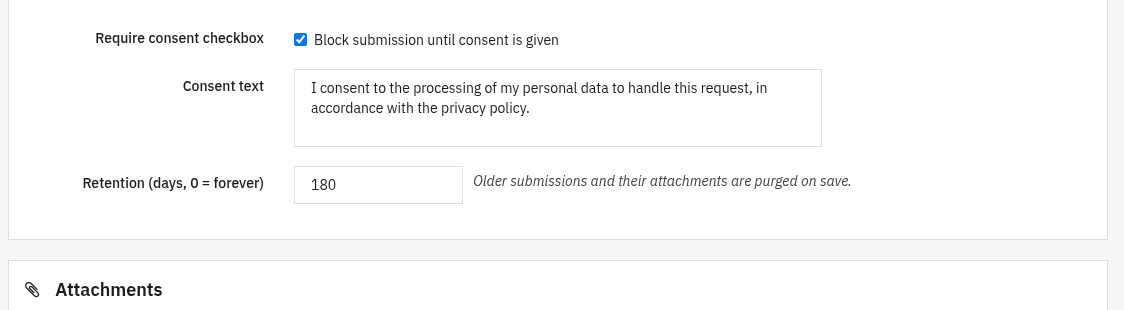
- Require consent checkbox: blocca l'invio finché il visitatore non dà il consenso.
- Consent text: il testo mostrato accanto alla casella; inserisci qui un link alla tua privacy policy.
- Retention (days, 0 = forever): gli invii più vecchi e i loro allegati vengono eliminati automaticamente al salvataggio.
Attachments
Consenti ai visitatori di allegare file, entro limiti sicuri.
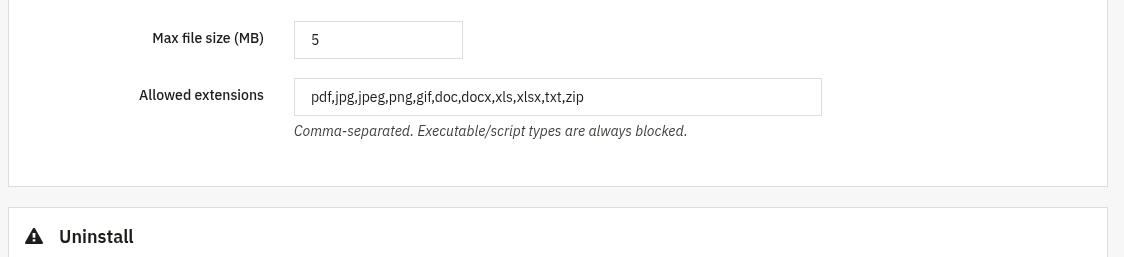
- Max file size (MB): la dimensione massima del singolo caricamento accettato.
- Allowed extensions: elenco separato da virgole dei tipi di file accettati. I tipi eseguibili/script sono sempre bloccati.
3. Verifica che funzioni
- Apri un form di contatto nel front office, compilalo e invia un messaggio di prova, dovresti vedere il messaggio di successo.
- Verifica che l'email di instradamento arrivi al destinatario (o alla casella di riserva) che hai configurato.
- Se il form ha l'autorisponditore, verifica che l'email di conferma arrivi al mittente.
- Apri Invii nel back office e verifica che il messaggio di prova sia archiviato lì.
- Fai scattare l'honeypot (compila il campo nascosto con uno script o invia all'istante) e verifica che l'invio venga rifiutato.
4. Domande frequenti
Posso avere più di un form?
Sì. Crea tutti i form che ti servono nella scheda Form, ognuno con i propri campi, destinatario e instradamento.
Come funziona l'instradamento per reparto?
Un campo di instradamento (ad esempio un menu a tendina dei reparti) associa ogni scelta a un indirizzo email, così i messaggi raggiungono la persona giusta in automatico. Se nessuna regola corrisponde, si usa il destinatario del form, o la casella di riserva.
Dove sono salvati i messaggi ricevuti?
Nell'archivio Invii nel back office, dove puoi filtrare, cambiare stato, scaricare gli allegati ed esportare in CSV. La conservazione elimina automaticamente le voci vecchie.
Devo modificare il tema?
No. I form funzionano tramite hook standard e sono compatibili con qualsiasi tema.