
Social Login (Google & Facebook). Social Login permette ai clienti di accedere o registrarsi con il proprio account Google o Facebook (OAuth 2.0). Gli account vengono collegati in modo sicuro tramite email verificata, con pulsanti puliti dei provider mostrati nelle pagine di login e registrazione. Nessuna password da ricordare significa meno registrazioni abbandonate.
Social Login permette ai clienti di accedere o registrarsi con il proprio account Google o Facebook (OAuth 2.0). Gli account vengono collegati in modo sicuro tramite email verificata, con pulsanti puliti dei provider mostrati nelle pagine di login e registrazione. Nessuna password da ricordare significa meno registrazioni abbandonate.
1. Installazione
- Nel back office vai su Moduli → Gestione moduli → Carica un modulo e seleziona lo ZIP del modulo.
- A installazione completata, clicca Configura per aprire la procedura guidata.
.local, .test, localhost) sono sempre ammessi. Quando esce una nuova versione viene segnalata dentro al modulo.2. Configurazione: passo per passo
La schermata Configura ha due parti: i redirect URI di sola lettura da copiare nelle console dei provider, e il modulo impostazioni dove incolli le credenziali e scegli dove mostrare i pulsanti.
Redirect URIs (copy these into the provider consoles)
Questi sono gli esatti URL di callback OAuth di questo negozio, gli indirizzi a cui Google e Facebook reindirizzano dopo che il cliente ha effettuato l'accesso. Ogni riga ha un pulsante Copy. Crea prima le tue app OAuth, poi incolla ciascun URI come redirect URI autorizzato prima di inserire le credenziali qui sotto.
- Google authorized redirect URI: incolla questo valore ESATTO in Google Cloud Console → Credentials → il tuo OAuth client ID → Authorized redirect URIs.
- Facebook valid OAuth redirect URI: incolla questo valore ESATTO nell'app sviluppatore Facebook/Meta → Facebook Login → Settings → Valid OAuth Redirect URIs.
Gli URI sono generati dal dominio attivo del tuo negozio, quindi corrispondono sempre a ciò che il modulo invia in fase di esecuzione. Il valore va incollato esattamente come mostrato.

Settings
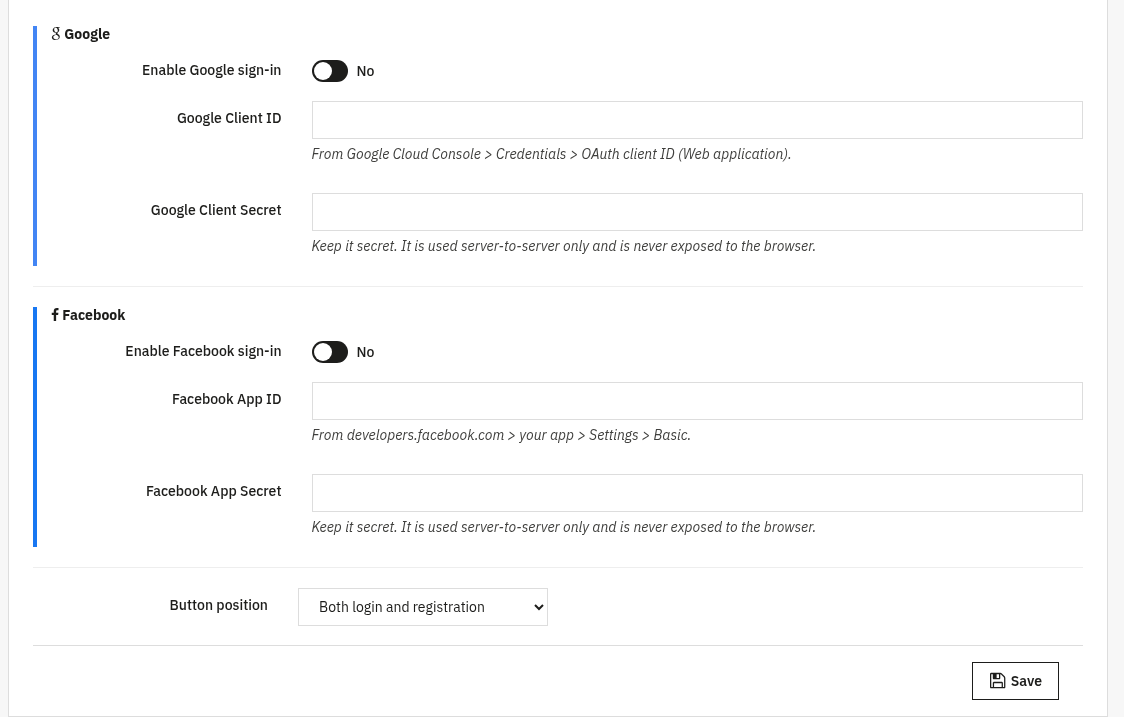
Abilita ciascun provider e incolla le credenziali ottenute dalla sua console, poi scegli dove mostrare i pulsanti.
- Enable Google sign-in: attiva il pulsante Google.
- Google Client ID: da Google Cloud Console → Credentials → OAuth client ID (Web application).
- Google Client Secret: da tenere segreto; usato solo server-to-server e mai esposto al browser.
- Enable Facebook sign-in: attiva il pulsante Facebook.
- Facebook App ID: da developers.facebook.com → la tua app → Settings → Basic.
- Facebook App Secret: da tenere segreto; usato solo server-to-server e mai esposto al browser.
- Button position: Login page only, Registration page only o Both login and registration.
3. Verifica che funzioni
- Con un provider abilitato e le credenziali salvate, apri la pagina di login del negozio, il pulsante del provider deve comparire nella posizione scelta.
- Clicca il pulsante e completa l'accesso; dovresti essere reindirizzato e risultare loggato (al primo utilizzo viene creato e collegato un nuovo account).
- Se vedi un errore "redirect URI mismatch", l'URI nella console del provider non corrisponde esattamente, ricopialo dal pannello Redirect URIs.
- Accedi di nuovo con lo stesso provider, dovresti essere riconosciuto sullo stesso account tramite email verificata.
4. Domande frequenti
Serve un account sviluppatore?
Serve un progetto Google Cloud gratuito e/o un'app sviluppatore Facebook/Meta per ottenere client ID e secret. Il modulo ti fornisce i redirect URI esatti da incollare.
È sicuro?
Sì. Usa OAuth 2.0 e collega gli account tramite email verificata; il client secret è usato solo server-to-server e non è mai esposto al browser.
E se il cliente ha già un account?
Se l'email verificata corrisponde a un cliente esistente, il login social viene collegato a quell'account invece di crearne un duplicato.
Posso mostrare un solo provider?
Sì. Abilita solo Google o solo Facebook; il pulsante del provider disattivato non viene mostrato.