
GPSR Product Safety - Regulation (EU) 2023/988. GPSR Product Safety rende il tuo negozio conforme al Regolamento (UE) 2023/988. Dichiari i tuoi operatori economici UE, assegni un fabbricante e una persona responsabile per ogni prodotto e mostri avvertenze di sicurezza, istruzioni d'uso, pittogrammi di pericolo e documenti di conformità direttamente sulla scheda prodotto. L'assegnazione massiva e i valori predefiniti configurabili rendono veloce gestire anche cataloghi grandi. Nessun codice, nessuna modifica al tema.
GPSR Product Safety rende il tuo negozio conforme al Regolamento (UE) 2023/988. Dichiari i tuoi operatori economici UE, assegni un fabbricante e una persona responsabile per ogni prodotto e mostri avvertenze di sicurezza, istruzioni d'uso, pittogrammi di pericolo e documenti di conformità direttamente sulla scheda prodotto. L'assegnazione massiva e i valori predefiniti configurabili rendono veloce gestire anche cataloghi grandi. Nessun codice, nessuna modifica al tema.
1. Installazione
- Nel back office vai su Moduli → Gestione moduli → Carica un modulo e seleziona lo ZIP del modulo.
- A installazione completata, clicca Configura per aprire la procedura guidata.
.local, .test, localhost) sono sempre ammessi. Quando esce una nuova versione viene segnalata dentro al modulo.2. Configurazione: passo per passo
La schermata Configura ha tre schede: Operatori economici (le tue persone responsabili GPSR), Assegnazione massiva (applicarle a molti prodotti in una volta) e Impostazioni (interruttori, valori predefiniti e blocco front-office). Sono tutte sulla stessa schermata. Per un singolo prodotto puoi anche impostare (o sovrascrivere) i suoi dati GPSR direttamente dalla scheda di modifica del prodotto.
Impostazioni
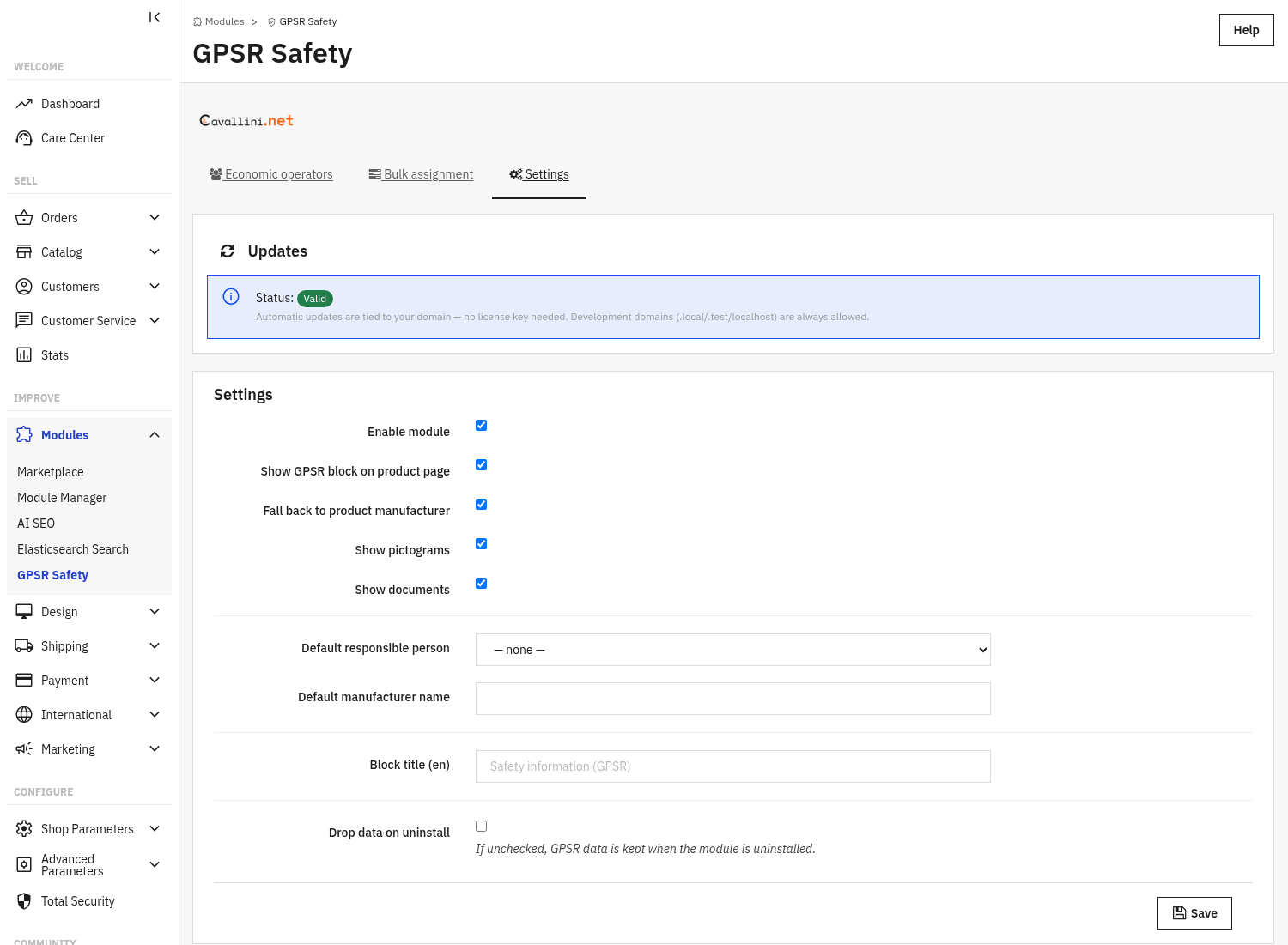
La scheda Impostazioni controlla cosa fa il modulo e come appare il blocco GPSR sulla scheda prodotto. Modifica gli interruttori e i campi che ti servono, poi clicca Salva in fondo al pannello per applicarli.
Interruttori principali: attiva o disattiva le funzioni.
- Abilita modulo: l'interruttore on/off dell'intero modulo. Finché non è abilitato, nulla viene aggiunto al front office.
- Mostra blocco GPSR sulla scheda prodotto: mostra il blocco di conformità sulla pagina di dettaglio prodotto.
- Mostra pittogrammi: mostra i pittogrammi di pericolo CLP/GHS.
- Mostra documenti: mostra i documenti di conformità allegati a un prodotto.
- Usa il fabbricante del prodotto come fallback: quando un prodotto non ha una persona responsabile, usa automaticamente il nome del fabbricante del prodotto.
Operatori economici e valori predefiniti: dichiara chi è responsabile.
- Nella scheda Operatori economici aggiungi ogni operatore (fabbricante, importatore, rappresentante autorizzato o distributore) con nome, indirizzo, email, telefono e sito web.
- Persona responsabile predefinita: l'operatore usato a livello negozio quando un prodotto non ne ha uno assegnato.
- Nome fabbricante predefinito: un testo di riserva usato quando nessuna persona è assegnata e il fallback al fabbricante è disattivo.
- Titolo del blocco: l'intestazione mostrata sopra il blocco GPSR, modificabile per lingua (es. "Informazioni di sicurezza (GPSR)").
Assegnazione massiva: nella scheda dedicata puoi applicare una persona responsabile e/o un nome fabbricante a un'intera categoria o a un elenco di ID prodotto con un clic, invece di modificare i prodotti uno per uno. Lascia un campo invariato per mantenere il valore attuale, oppure svuotalo per tornare al valore predefinito del negozio.
Cancella i dati alla disinstallazione: quando è disattivo (predefinito) tutti i dati GPSR vengono mantenuti se disinstalli il modulo; attivalo solo se vuoi rimuovere tutto.
Dati GPSR per prodotto scheda di modifica prodotto
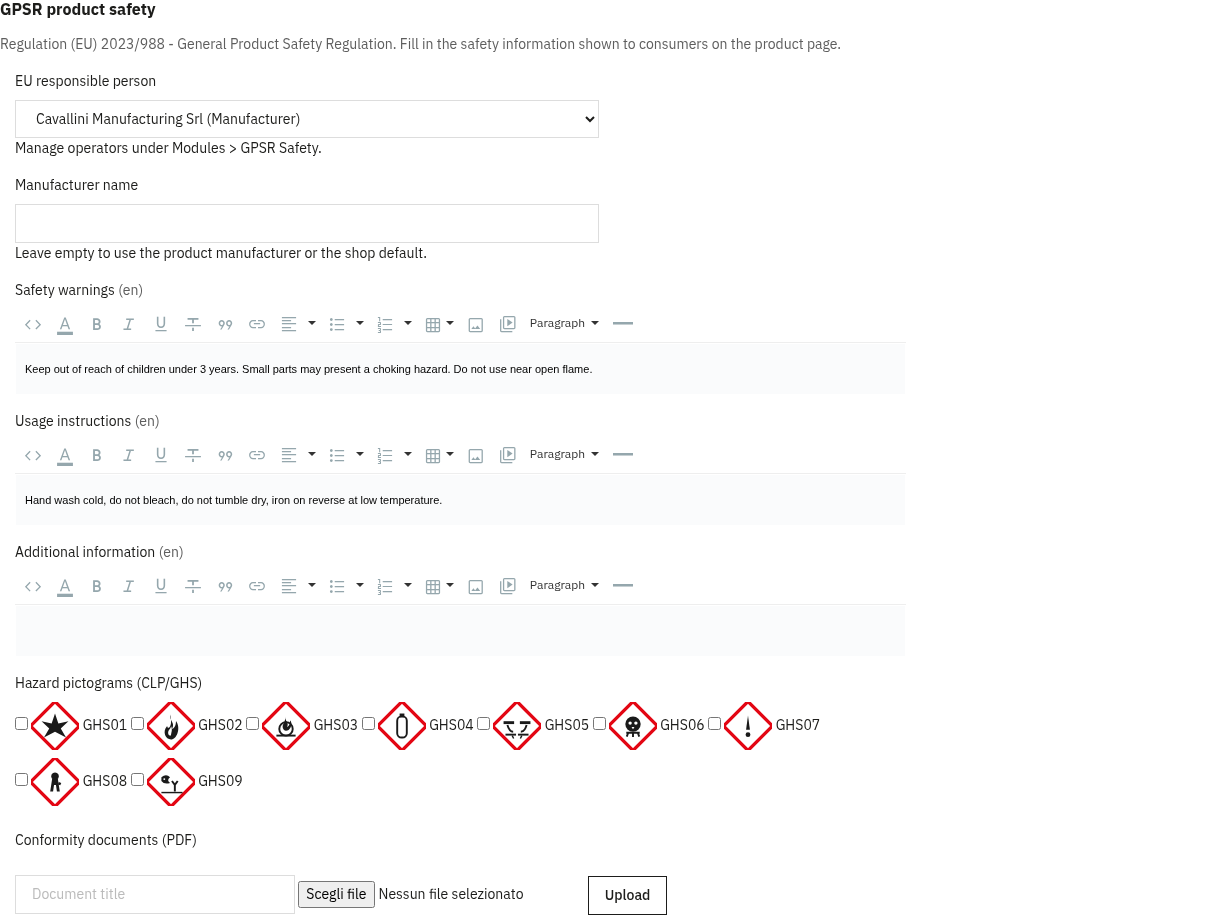
Oltre ai valori predefiniti del negozio e all'assegnazione massiva, ogni prodotto ha il proprio pannello GPSR. Apri il prodotto in Catalogo → Prodotti, passa alla scheda Moduli e clicca Configura sotto "GPSR Product Safety" per aprirlo. Tutto ciò che imposti qui prevale sul valore predefinito del negozio e su quello assegnato in massa, solo per quel prodotto.
- Persona responsabile UE: scegli uno dei tuoi operatori dichiarati, oppure lascia "Usa il valore predefinito del negozio" per ereditare quello del negozio.
- Nome fabbricante: sovrascrivi il valore predefinito del negozio e il fabbricante del prodotto solo per questo prodotto. Lascia vuoto per usare il fallback automatico.
- Avvertenze di sicurezza, Istruzioni d'uso, Informazioni aggiuntive: campi di testo formattato multilingua mostrati sulla scheda prodotto, uno per ogni lingua.
- Pittogrammi di pericolo (CLP/GHS): seleziona i pittogrammi che si applicano a questo prodotto (da GHS01 a GHS09).
- Documenti di conformità: carica documenti PDF (dichiarazione di conformità, istruzioni, certificati) con un titolo; ognuno diventa un link di download protetto sulla scheda prodotto.
3. Verifica che funzioni
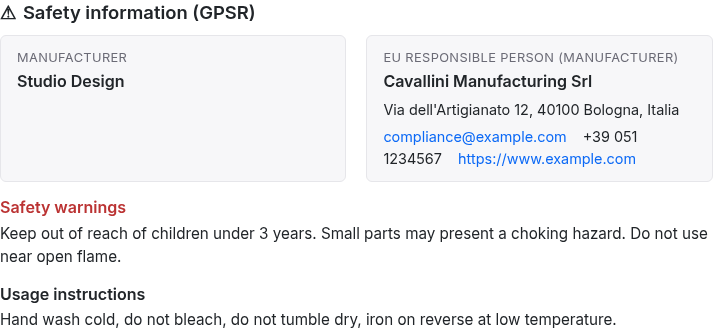
- Apri un prodotto a cui è assegnata una persona responsabile: il blocco GPSR deve comparire sulla scheda prodotto con il titolo del blocco.
- Verifica che fabbricante / persona responsabile, avvertenze di sicurezza e istruzioni d'uso siano mostrati.
- Se hai attivato pittogrammi e documenti, controlla che compaiano i pittogrammi di pericolo e i documenti di conformità scaricabili.
- Per un prodotto senza persona impostata, verifica che venga usato il valore predefinito del negozio (o il fabbricante del prodotto) come fallback.
4. Domande frequenti
Devo compilare ogni prodotto a mano?
No. Usa la scheda Assegnazione massiva per applicare persona responsabile e fabbricante a un'intera categoria o a un elenco di prodotti in una volta, e imposta valori predefiniti a livello negozio per il resto.
Posso sovrascrivere i dati GPSR per un singolo prodotto?
Sì. Apri il prodotto, vai alla sua scheda Moduli e clicca Configura sotto GPSR Product Safety. I valori che imposti lì prevalgono sull'assegnazione massiva e sui valori predefiniti del negozio, solo per quel prodotto.
Devo modificare il tema?
No. Il blocco GPSR è aggiunto tramite hook standard ed è compatibile con qualsiasi tema.
Cosa succede ai miei dati se disinstallo?
Per impostazione predefinita i dati GPSR vengono mantenuti. Vengono eliminati solo se attivi esplicitamente "Cancella i dati alla disinstallazione".
Posso personalizzare l'intestazione del blocco?
Sì. Il titolo del blocco è modificabile per lingua nella scheda Impostazioni.