
Age Verification Gate (18+ / configurable). Age Verification Gate ajoute un contrôle d'âge configurable pour les produits soumis à un âge minimum (18 ans ou toute autre valeur de votre choix). Choisissez d'appliquer le contrôle à tout le site, uniquement aux produits et catégories marqués, ou seulement au moment du paiement ; optez pour une simple confirmation oui/non ou pour un contrôle réel de la date de naissance ; et mémorisez le choix du visiteur grâce à un cookie. La fenêtre de blocage est accessible et entièrement personnalisable. Aucun code, aucune modification de thème. Remarque : un contrôle côté client est une mesure de diligence et d'expérience utilisateur, pas une barrière légale forte.
Age Verification Gate ajoute un contrôle d'âge configurable pour les produits soumis à un âge minimum (18 ans ou toute autre valeur de votre choix). Choisissez d'appliquer le contrôle à tout le site, uniquement aux produits et catégories marqués, ou seulement au moment du paiement ; optez pour une simple confirmation oui/non ou pour un contrôle réel de la date de naissance ; et mémorisez le choix du visiteur grâce à un cookie. La fenêtre de blocage est accessible et entièrement personnalisable. Aucun code, aucune modification de thème. Remarque : un contrôle côté client est une mesure de diligence et d'expérience utilisateur, pas une barrière légale forte.
1. Installation
- Dans le back-office, allez dans Modules → Gestionnaire de modules → Envoyer un module et sélectionnez le fichier ZIP du module.
- Une fois installé, cliquez sur Configurer pour ouvrir les réglages.
.local, .test, localhost) sont toujours autorisés. Quand une nouvelle version est disponible, elle est signalée directement dans le module.2. Configuration : étape par étape
L'écran Configurer comporte deux panneaux : les Réglages du contrôle d'âge et le gestionnaire de ciblage. Définissez d'abord le comportement, puis (si le contrôle ne s'applique qu'à certains éléments) marquez les produits et les catégories concernés.
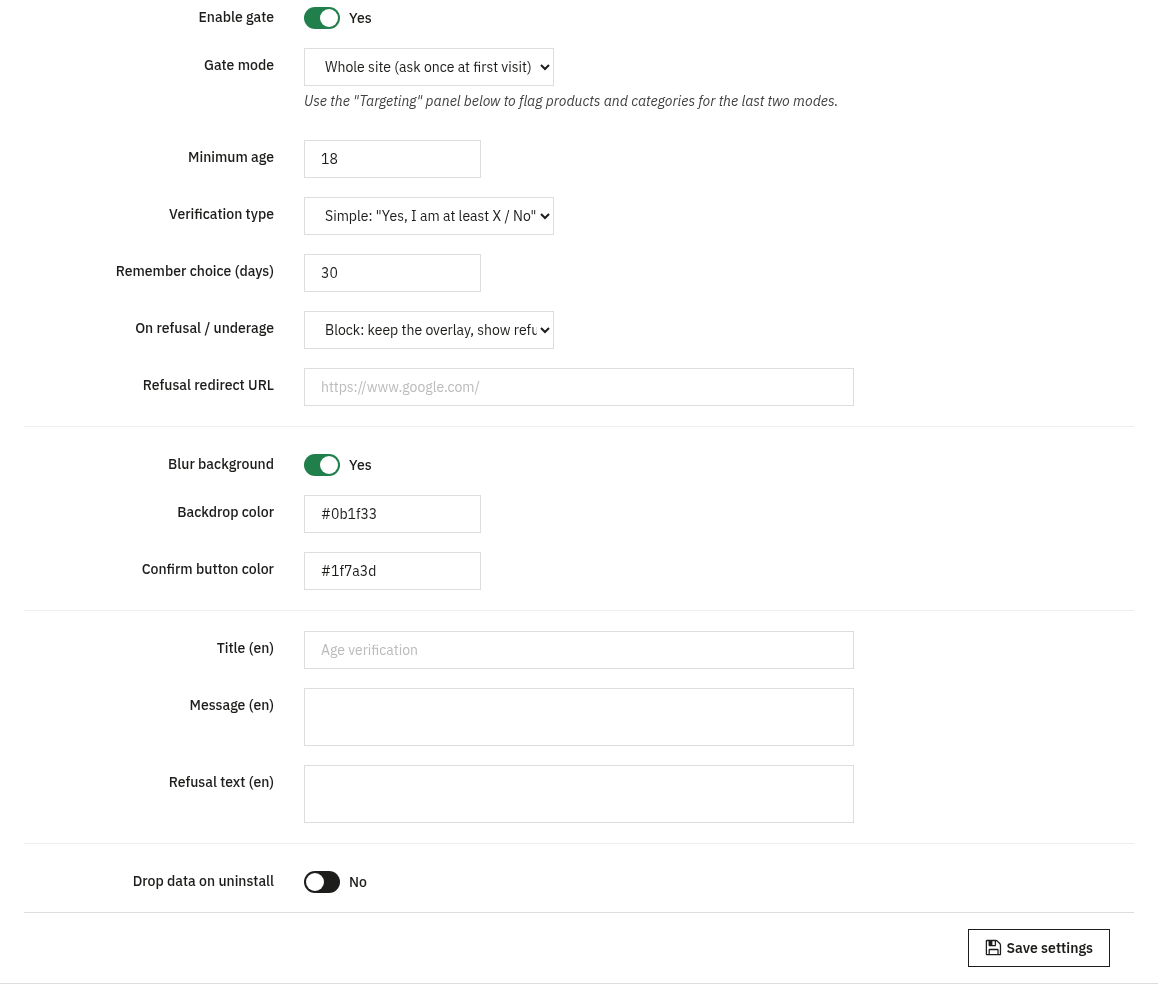
Age Verification - Settings principal
Définissez quand le contrôle apparaît, comment le visiteur est vérifié, ce qui se passe en cas de refus, et l'apparence de la fenêtre. Les textes sont gérés par langue.
- Enable gate : l'interrupteur général marche/arrêt. Rien n'est affiché aux visiteurs tant qu'il n'est pas activé.
- Gate mode : Whole site (ask once at first visit), Only on flagged products/categories, ou Only at cart/checkout when a flagged product is present.
- Minimum age : l'âge requis (de 1 à 120), par exemple 18.
- Verification type : Simple : "Yes, I am at least X / No" ou Date of birth (real age is computed).
- Remember choice (days) : durée du cookie (de 1 à 3650 jours) afin qu'un visiteur déjà confirmé ne soit pas interrogé à nouveau.
- On refusal / underage : Block : keep the overlay, show refusal message, Message only (same as block), ou Redirect to a URL.
- Refusal redirect URL : l'adresse vers laquelle rediriger un visiteur refusé lorsque l'action est Redirect (doit commencer par
http(s)://ou/). - Blur background, Backdrop color et Confirm button color : l'apparence de la fenêtre (couleurs au format
#rrggbb). - Title, Message et Refusal text : les textes affichés dans la fenêtre, modifiables par langue.
- Drop data on uninstall : indique si les réglages et le ciblage du module doivent être supprimés lors de la désinstallation.
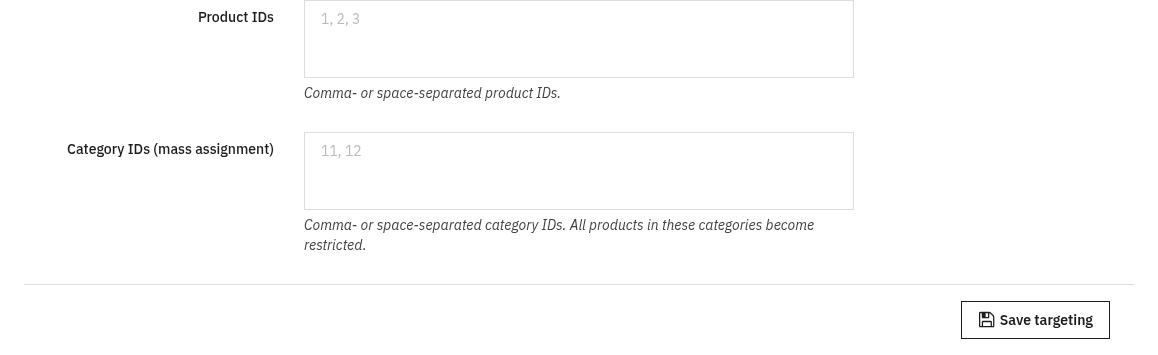
Age-restricted targeting mode ciblé
Utilisé lorsque le mode du contrôle est Only on flagged products/categories ou Only at cart/checkout. Vous choisissez ici exactement quels articles du catalogue sont soumis à la limite d'âge. Aucun fichier du cœur PrestaShop n'est modifié : les marquages sont stockés dans une table propre au module.
- Product IDs : identifiants produit séparés par une virgule ou un espace, à marquer comme soumis à la limite.
- Category IDs (mass assignment) : identifiants de catégorie séparés par une virgule ou un espace ; tous les produits de ces catégories deviennent soumis à la limite.
3. Vérifiez que tout fonctionne
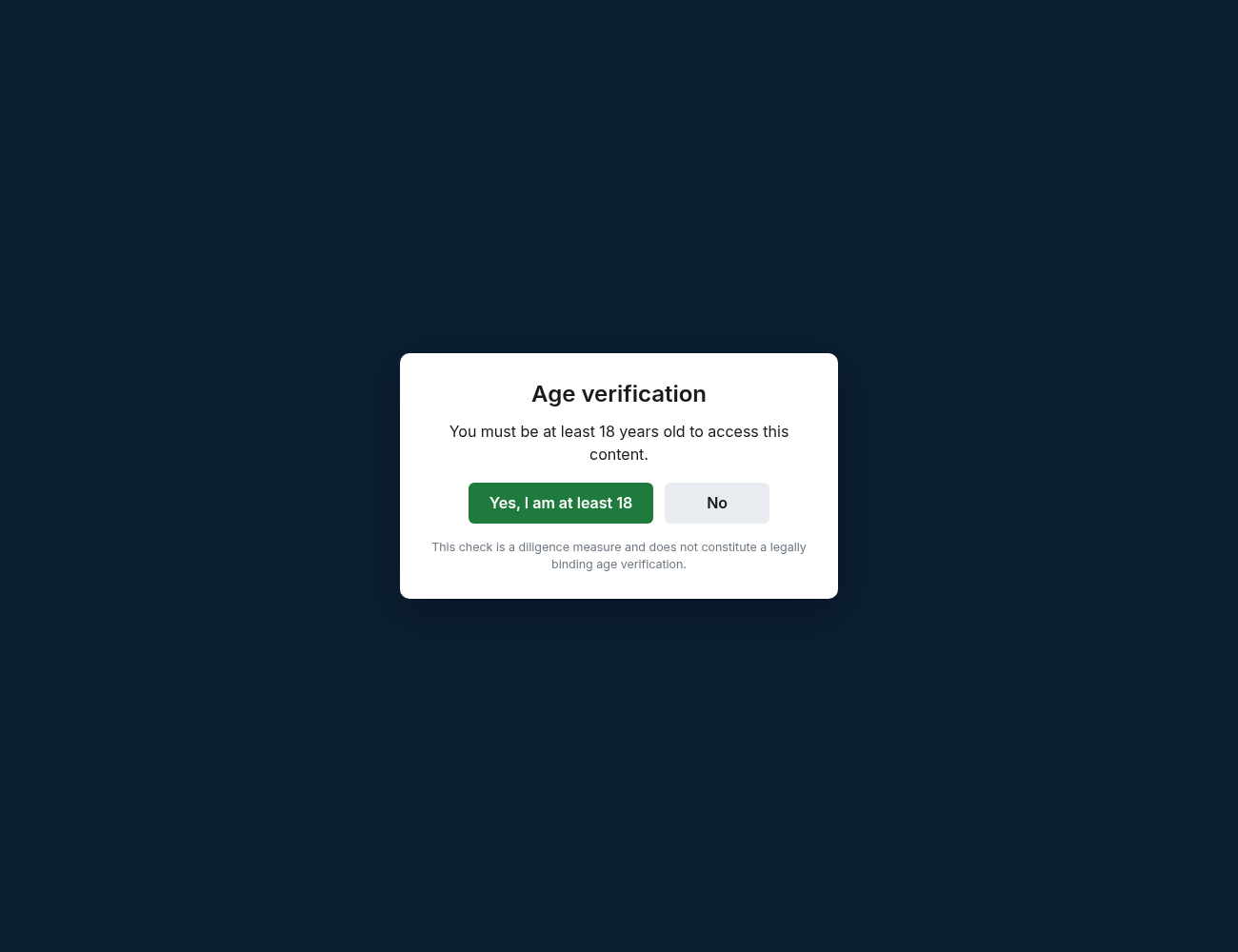
- Ouvrez une session récente ou en navigation privée et visitez une page ciblée (ou n'importe quelle page en mode Tout le site) : la fenêtre de blocage doit apparaître au-dessus du contenu, comme ci-dessus.
- Validez le contrôle (confirmez que vous avez l'âge minimum) et poursuivez votre navigation : pendant la durée définie par Remember choice, la question ne devrait plus être posée.
- En mode Tout le site, échouez ou refusez le contrôle et vérifiez que l'action de refus configurée (message de blocage ou redirection) s'applique bien.
- En mode ciblé, visitez une page non ciblée et vérifiez qu'elle n'est pas concernée : aucune fenêtre ne doit y apparaître.
4. Questions fréquentes
S'agit-il d'un système légal de vérification d'âge ?
Non. Un contrôle côté client est une mesure de diligence et d'expérience utilisateur destinée à décourager l'accès des mineurs : ce n'est pas une barrière légale forte. Utilisez-le en complément, et non à la place, des obligations de conformité qui vous concernent.
Bloque-t-il les moteurs de recherche ou nuit-il au référencement ?
Le contrôle est une fenêtre affichée en front-office ; vos pages et leur contenu restent accessibles. Utilisez le mode ciblé pour le limiter aux produits et catégories qui en ont réellement besoin.
Dois-je modifier mon thème ?
Non. Le module fonctionne via les hooks standards et est compatible avec tous les thèmes ; les couleurs et les textes de la fenêtre se configurent dans les Réglages.
Pourquoi un visiteur a-t-il été interrogé de nouveau ?
Le choix est mémorisé par un cookie pendant le nombre de jours que vous définissez. Effacer les cookies, utiliser un autre navigateur ou une fenêtre expirée fera réapparaître le contrôle.