
Smart FAQ. Smart FAQ te permite crear grupos de preguntas frecuentes flexibles y colocarlos en cualquier parte: productos, categorías, marcas, la página de inicio, el pie de página, páginas CMS o una página de FAQ independiente. Cada pregunta puede recoger valoraciones, votos de utilidad y comentarios de los clientes, y el módulo genera datos estructurados schema.org FAQPage para que Google pueda mostrar tus respuestas como rich snippet. Sin código, sin modificar la plantilla.
Smart FAQ te permite crear grupos de preguntas frecuentes flexibles y colocarlos en cualquier parte: productos, categorías, marcas, la página de inicio, el pie de página, páginas CMS o una página de FAQ independiente. Cada pregunta puede recoger valoraciones, votos de utilidad y comentarios de los clientes, y el módulo genera datos estructurados schema.org FAQPage para que Google pueda mostrar tus respuestas como rich snippet. Sin código, sin modificar la plantilla.
1. Instalación
- En el back office ve a Módulos → Gestor de módulos → Subir un módulo y selecciona el ZIP del módulo.
- Una vez instalado, abre el nuevo menú Smart FAQ: incluye Grupos de FAQ, Preguntas de clientes y Configuración.
.local, .test, localhost) funcionan sin configuración adicional.2. Configuración: paso a paso
Abre Smart FAQ → Configurar para las opciones globales, luego crea tu contenido en Grupos de FAQ y revisa las Preguntas de clientes entrantes.
Configuración de Smart FAQ
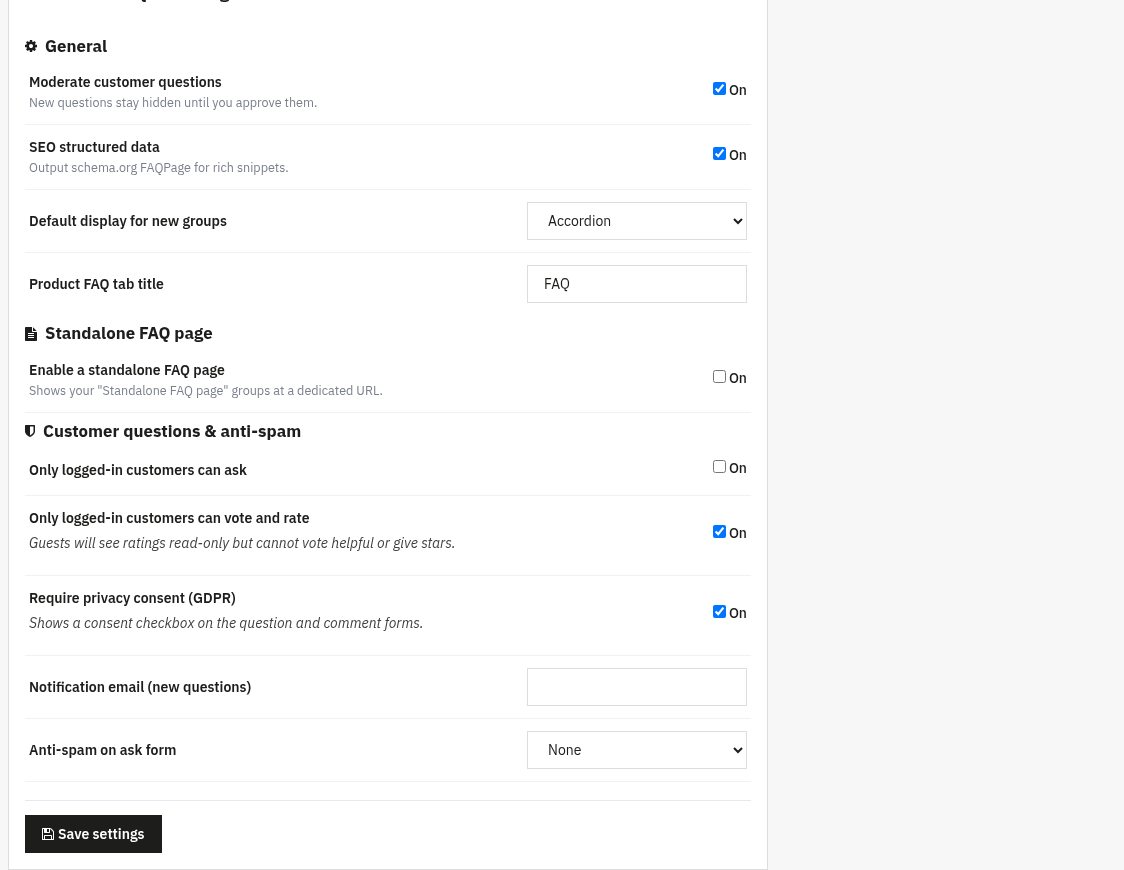
La pantalla Configurar contiene los valores predeterminados para toda la tienda. Está dividida en tres secciones.
- General
- Moderar preguntas de clientes: si está activo, las nuevas preguntas enviadas por los clientes permanecen ocultas hasta que las apruebas.
- Datos estructurados SEO: genera el JSON-LD schema.org
FAQPagepara que tus respuestas puedan aparecer como rich snippet en los resultados de búsqueda. - Visualización predeterminada de los nuevos grupos: Acordeón, Lista abierta o Cuadrícula (el diseño preseleccionado al crear un nuevo grupo).
- Título de la pestaña FAQ del producto: la etiqueta de la pestaña FAQ en las fichas de producto (por defecto
FAQ).
- Página de FAQ independiente
- Habilitar una página de FAQ independiente: publica tus grupos de tipo "Página de FAQ independiente" en una URL dedicada.
- Slug de la URL de la página: la dirección de esa página (por defecto
faq). También es accesible mediante el controlador del módulo; se avisa si las palabras reservadas o los slugs ya están en uso por una página CMS o una categoría.
- Preguntas de clientes y antispam
- Solo los clientes registrados pueden preguntar: restringe el formulario "hacer una pregunta" a clientes con sesión iniciada.
- Solo los clientes registrados pueden votar y valorar: los invitados ven entonces las valoraciones en modo solo lectura, pero no pueden votar como útil ni dar estrellas.
- Requerir consentimiento de privacidad (RGPD): muestra una casilla de consentimiento en los formularios de pregunta y comentario.
- Email de notificación (nuevas preguntas): dirección que recibe un aviso cuando un cliente envía una pregunta.
- Antispam en el formulario de preguntas: Ninguno, Matemática simple (2+4), Comprobación del navegador (antibot) o Google reCAPTCHA. Con reCAPTCHA también introduces la site key y la secret key.
Crear grupos de FAQ
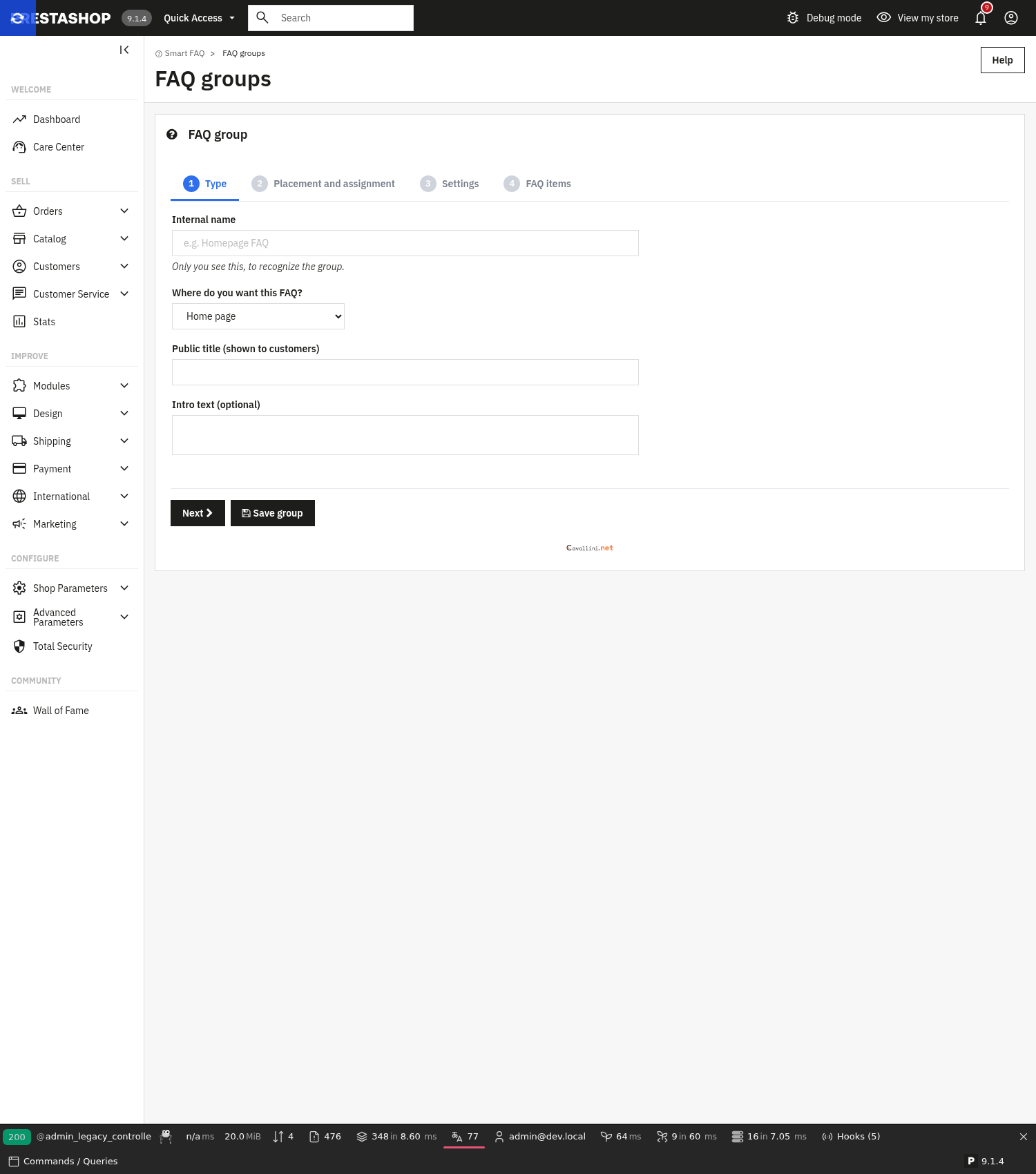
Un grupo es un bloque de preguntas junto con dónde y cómo aparece. Ve a Smart FAQ → Grupos de FAQ y haz clic en Añadir nuevo. El asistente tiene cuatro pasos: Tipo, Ubicación y asignación, Configuración, y Preguntas FAQ.
- Tipo: elige dónde vive el grupo: Página de inicio, Producto, Categoría, Marca, Página CMS, Pie de página o Página de FAQ independiente, además del nombre interno y el título público mostrado a los clientes.
- Ubicación: para cada tipo eliges el punto exacto, por ejemplo en un producto puede ser la Pestaña de producto, Debajo del producto o la Información adicional del producto; en una categoría/marca el pie de página, la columna izquierda o derecha; en la página de inicio el contenido principal, la parte superior o el pie de página.
- Destinos: para los tipos producto, categoría, marca o CMS asignas los productos, categorías, marcas o páginas CMS concretas a las que se aplica el grupo (los productos también admiten asignación global / por categoría / por marca). En una instalación multitienda también eliges qué tiendas ven el grupo.
- Diseño: visualización en acordeón, lista abierta o cuadrícula, número de columnas, cuadro de búsqueda opcional, título del grupo, "abrir el primer elemento" y un color de acento.
- Interacción: por grupo puedes permitir valoraciones con estrellas, votos de utilidad, comentarios (en línea) y dejar que los clientes hagan nuevas preguntas.
Añadir preguntas y respuestas
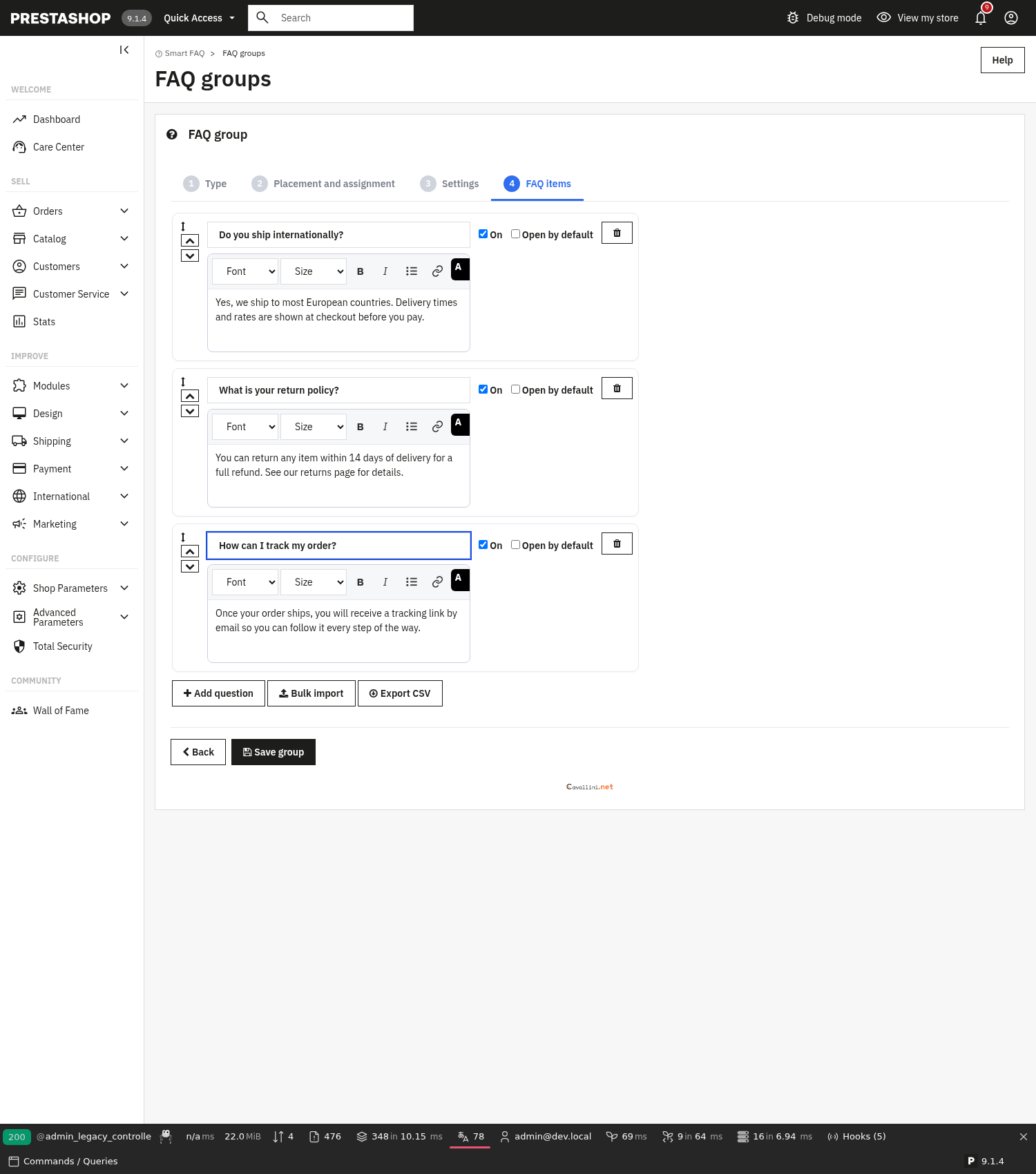
Dentro de un grupo, añade tus preguntas y respuestas en el paso Preguntas FAQ. Cada entrada tiene una pregunta, una respuesta en texto enriquecido, un estado activado/desactivado y una posición.
- Orden: arrastra y suelta o usa las flechas arriba/abajo para controlar el orden mostrado a los visitantes.
- Abierto por defecto: marca un elemento para que su respuesta ya esté desplegada al cargar la página, útil para la pregunta más importante de un grupo.
- Importación y exportación masiva: pega una lista de líneas "Pregunta | Respuesta" con Importación masiva para añadir muchas FAQ de una vez, o descarga las FAQ de un grupo en CSV con Exportar CSV.
- Preguntas de clientes: si el grupo lo permite, los visitantes envían sus propias preguntas desde la tienda online. Aparecen en Smart FAQ → Preguntas de clientes, donde las apruebas, respondes y publicas (o permanecen ocultas hasta la aprobación, si la moderación está activa).
- Valoraciones y comentarios: las estrellas, los votos de utilidad y los comentarios se recogen por pregunta y se muestran según la configuración del grupo. Los comentarios se pueden moderar antes de aparecer.
3. Comprueba que funciona
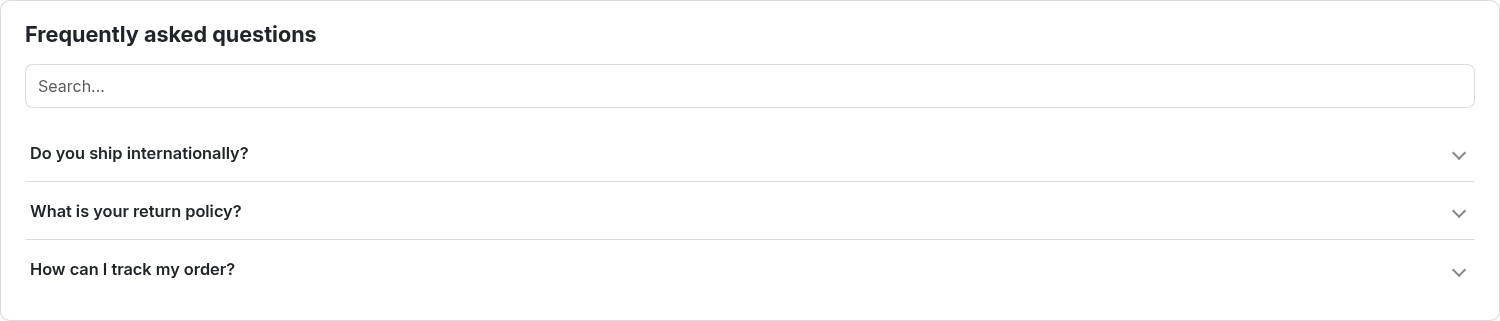
- Crea un grupo de tipo Página de inicio con un par de preguntas, abre la página de inicio de tu tienda y confirma que se muestra.
- Asocia un grupo Producto a un producto, abre esa ficha de producto y comprueba que aparece la pestaña/bloque de FAQ.
- Si las valoraciones o los comentarios están activados en el grupo, valora una pregunta o publica un comentario desde la tienda online y confirma que queda registrado.
- Con los datos estructurados SEO activados, mira el código fuente de la página y busca
<script type="application/ld+json">que contengaFAQPage, o pega la URL en la herramienta Test de resultados enriquecidos de Google.
4. Preguntas frecuentes
¿Dónde pueden aparecer las FAQ?
En productos, categorías, marcas, páginas CMS, la página de inicio, el pie de página, y en una página de FAQ independiente, cada una con sus propias opciones de posicionamiento.
¿Añade datos estructurados SEO?
Sí. Con los datos estructurados SEO activados genera el JSON-LD schema.org FAQPage para que tus respuestas puedan optar a rich snippets.
¿Las valoraciones y los comentarios son opcionales?
Sí. Las valoraciones, los votos de utilidad, los comentarios y las preguntas de clientes se activan por grupo, así que decides tú qué funciones usa cada bloque de FAQ.
¿Cómo evito las preguntas de spam?
Usa la moderación para aprobar las preguntas antes de que se muestren, restringe preguntar/votar a clientes registrados, y activa un método antispam (matemática simple, comprobación del navegador o reCAPTCHA) en el formulario de preguntas.