
GPSR Product Safety - Regulation (EU) 2023/988. GPSR Product Safety hace que tu tienda cumpla con el Reglamento (UE) 2023/988. Declara tus operadores económicos de la UE, asigna un fabricante y una persona responsable por producto, y muestra advertencias de seguridad, instrucciones de uso, pictogramas de peligro y documentos de conformidad directamente en la ficha de producto. La asignación masiva y los valores predeterminados configurables mantienen la gestión ágil incluso en catálogos grandes. Sin programación, sin modificar la plantilla.
GPSR Product Safety hace que tu tienda cumpla con el Reglamento (UE) 2023/988. Declara tus operadores económicos de la UE, asigna un fabricante y una persona responsable por producto, y muestra advertencias de seguridad, instrucciones de uso, pictogramas de peligro y documentos de conformidad directamente en la ficha de producto. La asignación masiva y los valores predeterminados configurables mantienen la gestión ágil incluso en catálogos grandes. Sin programación, sin modificar la plantilla.
1. Instalación
- En el back office ve a Módulos → Gestor de módulos → Subir un módulo y selecciona el ZIP del módulo.
- Una vez instalado, haz clic en Configurar para abrir el asistente de configuración.
.local, .test, localhost) siempre están permitidos. Cuando hay una nueva versión disponible, se muestra directamente dentro del módulo.2. Configuración: paso a paso
La pantalla Configurar tiene tres pestañas: Operadores económicos (tus personas responsables GPSR), Asignación masiva (aplicarlas a muchos productos a la vez) y Ajustes (opciones, valores predeterminados y bloque de front-office). Todas están en la misma pantalla. Para un producto concreto también puedes definir (o sobrescribir) sus datos GPSR directamente desde su ficha de edición.
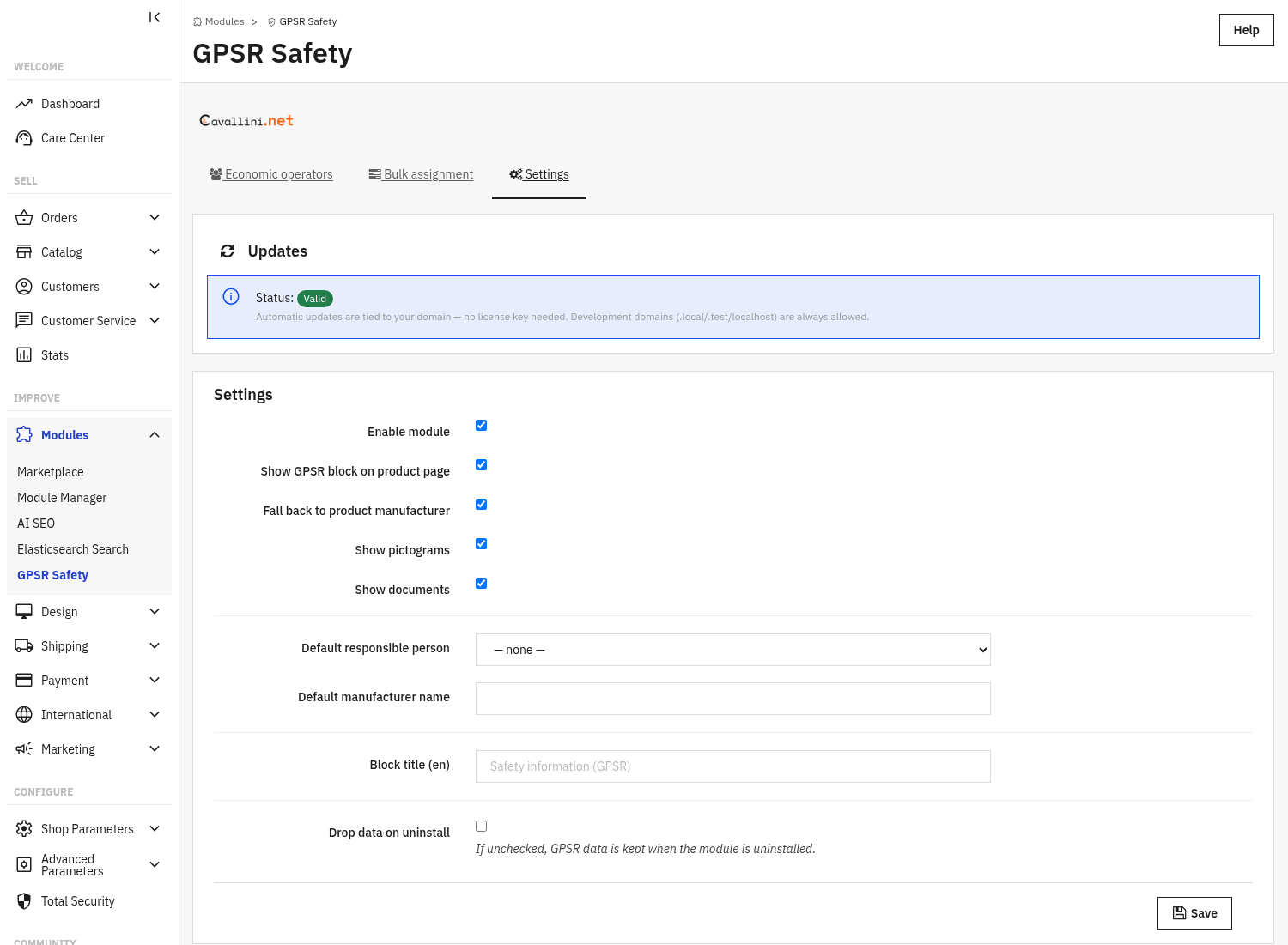
Ajustes
La pestaña Ajustes controla qué hace el módulo y cómo se ve el bloque GPSR en la ficha de producto. Cambia las opciones y campos que necesites y luego haz clic en Guardar al final del panel para aplicarlos.
Opciones principales: activa o desactiva las funciones.
- Activar módulo: el interruptor general del módulo. No se añade nada a tu front office hasta que se activa.
- Mostrar bloque GPSR en la ficha de producto: muestra el bloque de conformidad en la página de detalle del producto.
- Mostrar pictogramas: muestra los pictogramas de peligro CLP/SGA.
- Mostrar documentos: muestra los documentos de conformidad adjuntos a un producto.
- Usar el fabricante del producto como reserva: cuando un producto no tiene persona responsable definida, usa automáticamente el nombre del fabricante del producto.
Operadores económicos y valores predeterminados: declara quién es responsable.
- En la pestaña Operadores económicos, añade cada operador (fabricante, importador, representante autorizado o distribuidor) con nombre, dirección, correo electrónico, teléfono y sitio web.
- Persona responsable predeterminada: el operador usado a nivel de tienda cuando un producto no tiene ninguno asignado.
- Nombre de fabricante predeterminado: un texto de reserva usado cuando no hay ninguna persona asignada y el fallback al fabricante está desactivado.
- Título del bloque: el encabezado mostrado sobre el bloque GPSR, editable por idioma (p. ej. "Información de seguridad (GPSR)").
Asignación masiva: en la pestaña dedicada puedes aplicar una persona responsable y/o un nombre de fabricante a toda una categoría o a una lista de identificadores de producto con un clic, en lugar de editar los productos uno a uno. Deja un campo sin cambios para mantener el valor actual, o vacíalo para volver al valor predeterminado de la tienda.
Eliminar datos al desinstalar: cuando está desactivado (opción predeterminada), todos los datos GPSR se conservan si desinstalas el módulo; actívalo solo si quieres eliminarlo todo.
Datos GPSR por producto ficha de producto
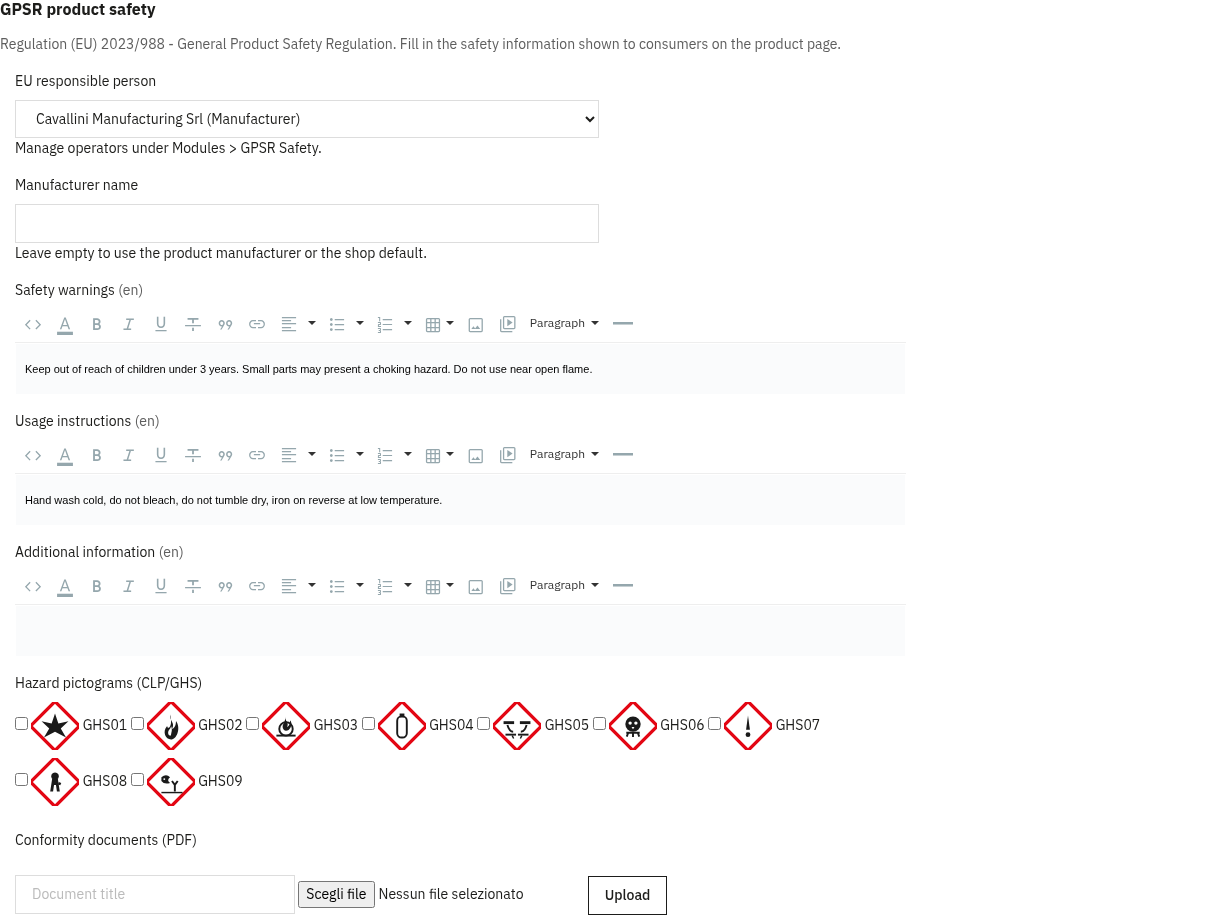
Además de los valores predeterminados de la tienda y de la asignación masiva, cada producto tiene su propio panel GPSR. Abre el producto en Catálogo → Productos, ve a la pestaña Módulos y haz clic en Configurar bajo "GPSR Product Safety" para desplegarlo. Todo lo que definas aquí tiene prioridad sobre el valor predeterminado de la tienda y sobre el asignado de forma masiva, solo para ese producto.
- Persona responsable UE: elige uno de tus operadores declarados, o deja "Usar valor predeterminado de la tienda" para heredar el de la tienda.
- Nombre de fabricante: sobrescribe el valor predeterminado de la tienda y el fabricante propio del producto, solo para este producto. Déjalo vacío para el fallback automático.
- Advertencias de seguridad, Instrucciones de uso, Información adicional: campos de texto enriquecido multilingües mostrados en la ficha de producto, un conjunto por idioma.
- Pictogramas de peligro (CLP/SGA): marca los pictogramas que aplican a este producto (de GHS01 a GHS09).
- Documentos de conformidad: sube documentos PDF (declaración de conformidad, instrucciones, certificados) con un título; cada uno se convierte en un enlace de descarga protegido en la ficha de producto.
3. Comprueba que funciona
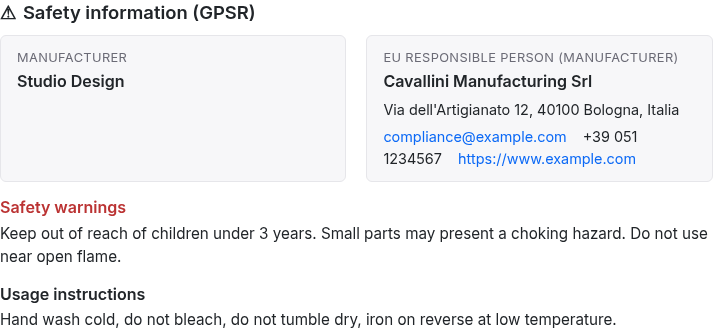
- Abre un producto que tenga una persona responsable asignada: el bloque GPSR debe aparecer en la ficha de producto con tu título de bloque.
- Confirma que se muestran el fabricante / persona responsable, las advertencias de seguridad y las instrucciones de uso.
- Si activaste pictogramas y documentos, comprueba que aparecen los pictogramas de peligro y los documentos de conformidad descargables.
- Para un producto sin persona asignada, verifica que se use el valor predeterminado de la tienda (o el fabricante del producto) como reserva.
4. Preguntas frecuentes
¿Tengo que rellenar cada producto manualmente?
No. Usa la pestaña Asignación masiva para aplicar una persona responsable y un fabricante a toda una categoría o a una lista de productos de una vez, y define valores predeterminados a nivel de tienda para el resto.
¿Puedo sobrescribir los datos GPSR de un solo producto?
Sí. Abre el producto, ve a su pestaña Módulos y haz clic en Configurar bajo GPSR Product Safety. Los valores que definas ahí tienen prioridad sobre la asignación masiva y sobre los valores predeterminados de la tienda, solo para ese producto.
¿Necesito modificar mi plantilla?
No. El bloque GPSR se añade mediante hooks estándar y es compatible con cualquier plantilla.
¿Qué pasa con mis datos si desinstalo el módulo?
Por defecto tus datos GPSR se conservan. Solo se eliminan si activas explícitamente "Eliminar datos al desinstalar".
¿Puedo personalizar el encabezado del bloque?
Sí. El título del bloque es editable por idioma en la pestaña Ajustes.