
Accessibility Toolbar & WCAG Helper (EAA / WCAG 2.1 AA). Accessibility Toolbar & WCAG Helper añade a tu tienda un widget de accesibilidad autoalojado, aplica mejoras WCAG 2.1 AA opcionales y no destructivas, genera una página de Declaración de accesibilidad e incluye una auditoría WCAG básica en el back office. Te ayuda a cumplir con el European Accessibility Act (EAA). Sin servicios de terceros, sin programación, sin modificar el tema.
Accessibility Toolbar & WCAG Helper añade a tu tienda un widget de accesibilidad autoalojado, aplica mejoras WCAG 2.1 AA opcionales y no destructivas, genera una página de Declaración de accesibilidad e incluye una auditoría WCAG básica en el back office. Te ayuda a cumplir con el European Accessibility Act (EAA). Sin servicios de terceros, sin programación, sin modificar el tema.
1. Instalación
- En el back office, ve a Módulos → Administrador de módulos → Subir un módulo y selecciona el ZIP del módulo.
- Una vez instalado, haz clic en Configurar para abrir la pantalla de ajustes.
.local, .test, localhost) siempre están permitidos. Cuando hay una nueva versión disponible, se muestra directamente dentro del módulo.2. Configuración: paso a paso
La pantalla Configurar tiene tres pestañas, Ajustes, Declaración de accesibilidad y Auditoría WCAG. La pestaña Ajustes se divide en las secciones siguientes; cada una puede activarse de forma independiente.
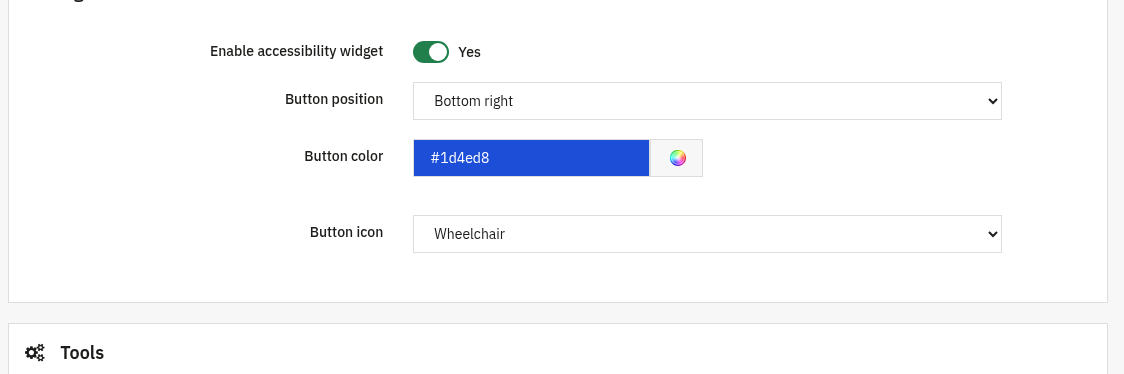
Widget
El botón de accesibilidad que se muestra en todas las páginas de la tienda. Actívalo y elige su aspecto.
- Activar el widget de accesibilidad: el interruptor de encendido/apagado de la barra del front office.
- Posición del botón: Abajo a la derecha, Abajo a la izquierda, Arriba a la derecha, Arriba a la izquierda, Centro derecha o Centro izquierda.
- Color del botón: el color del botón flotante.
- Icono del botón: Silla de ruedas, Persona, Ojo o Contraste.
Herramientas
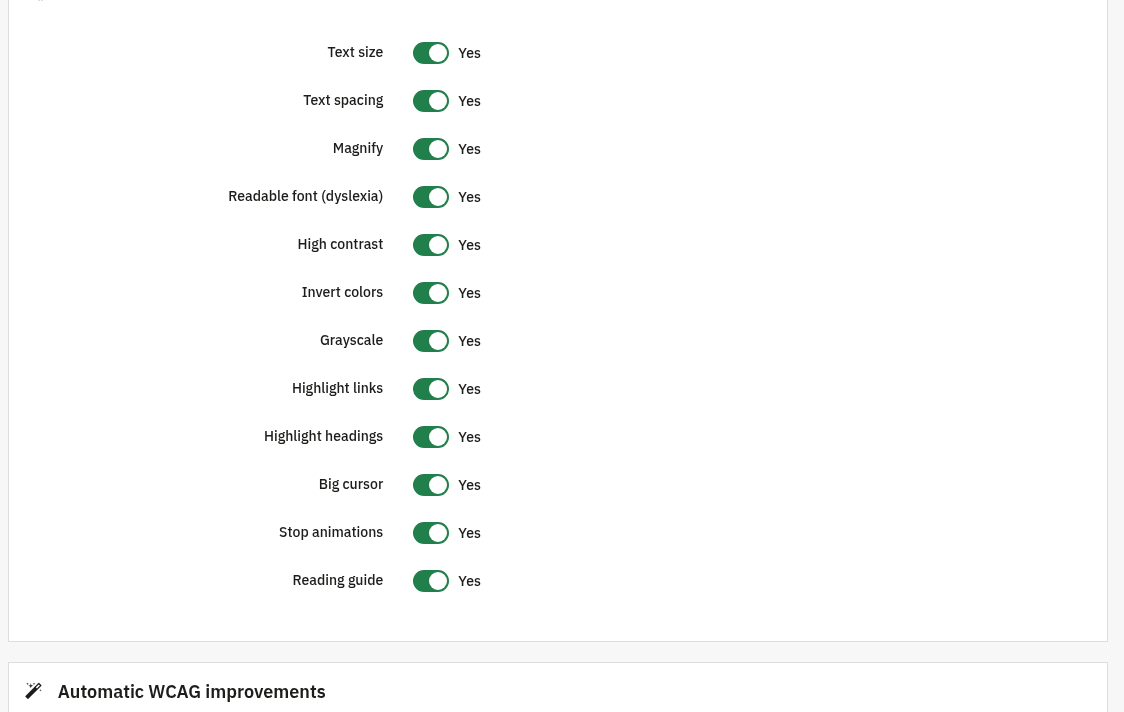
Elige qué herramientas de accesibilidad aparecen dentro del widget. Cada una es un interruptor independiente de encendido/apagado.
- Tamaño del texto: permite a los visitantes ampliar el texto.
- Espaciado del texto: aumenta el espacio entre letras, palabras y líneas.
- Lupa: una lupa para el contenido bajo el cursor.
- Fuente legible (dislexia): cambia a una tipografía adaptada a la dislexia.
- Alto contraste: aumenta el contraste para personas con baja visión.
- Invertir colores: invierte los colores de la página.
- Escala de grises: elimina el color de la página.
- Resaltar enlaces: hace que los enlaces destaquen.
- Resaltar títulos: hace que los títulos destaquen.
- Cursor grande: muestra un cursor de ratón más grande.
- Detener animaciones: pausa los movimientos y las animaciones.
- Guía de lectura: una regla horizontal que sigue al cursor.
Mejoras WCAG automáticas no destructivo
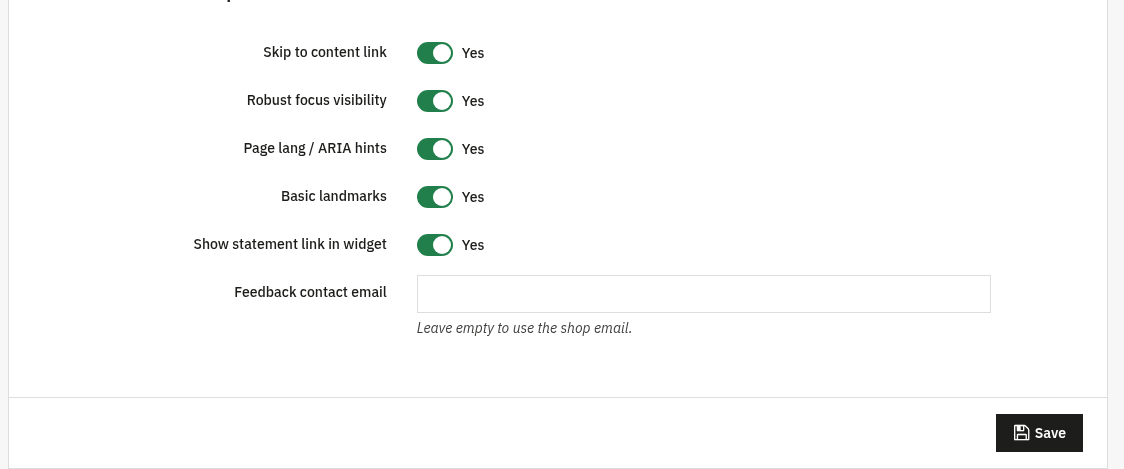
Correcciones opcionales entre bastidores que mejoran la accesibilidad sin alterar tu tema ni tu contenido. También controla la Declaración de accesibilidad generada.
- Enlace "saltar al contenido": añade un enlace de teclado "saltar al contenido" en la parte superior de la página.
- Visibilidad reforzada del foco: hace que el contorno del foco de teclado sea claramente visible.
- Idioma de la página / indicaciones ARIA: añade el idioma de la página e indicaciones ARIA básicas.
- Puntos de referencia básicos: añade roles de landmark básicos para ayudar a los lectores de pantalla.
- Mostrar enlace a la declaración en el widget: muestra dentro del widget un enlace a tu página de Declaración de accesibilidad.
- Email de contacto para comentarios: la dirección que se muestra para comentarios sobre accesibilidad. Déjalo vacío para usar el email de la tienda.
Usa la pestaña Declaración de accesibilidad para editar la declaración multilingüe (plantilla que hace referencia a la EAA, la EN 301 549 y el WCAG 2.1 AA; deja vacío un idioma para usar el texto predeterminado localizado), y la pestaña Auditoría WCAG para ejecutar la auditoría básica del back office.
3. Comprobar que funciona
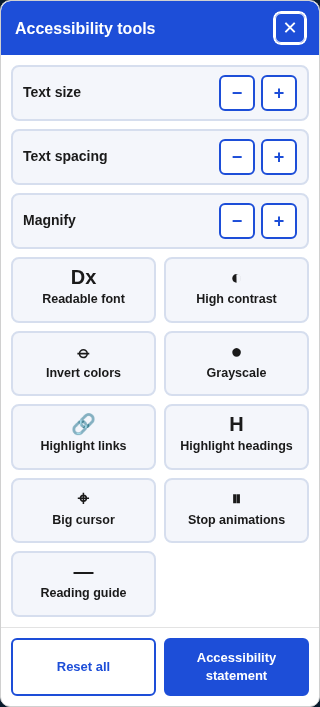
- Abre tu tienda y haz clic en el botón de accesibilidad, la barra de herramientas debería abrirse.
- Activa una herramienta como Tamaño del texto o Alto contraste y comprueba que la página cambia.
- Abre la página de Declaración de accesibilidad generada (enlazada desde el widget cuando está activado).
- En el back office, abre la pestaña Auditoría WCAG y ejecuta la auditoría para ver el informe.
4. Preguntas frecuentes
¿El widget está autoalojado?
Sí. Todos los scripts y estilos se sirven desde tu propia tienda, sin servicios de terceros ni llamadas externas para la barra de herramientas.
¿Garantiza el cumplimiento legal?
Ninguna herramienta puede garantizarlo. Te ayuda a cumplir con la EAA y el WCAG 2.1 AA, pero la conformidad total requiere una revisión manual. La auditoría del back office es una herramienta de ayuda, no un validador completo.
¿Romperá mi tema?
No. Las mejoras WCAG automáticas no son destructivas: añaden ayudas de accesibilidad sin cambiar tu contenido ni tu diseño.
¿Necesito modificar mi tema?
No. El módulo funciona mediante hooks estándar y es compatible con cualquier tema.