
Cookie Consent & Google Consent Mode v2. Cookie Consent muestra un banner de cookies RGPD con categorías granulares y configura el Google Consent Mode v2. Puede inyectar GA4, Google Tag Manager y el Meta (Facebook) Pixel solo después de obtener el consentimiento correspondiente, bloquear los scripts de terceros conocidos hasta ese momento, publicar una declaración de cookies y mantener un registro de consentimiento exportable a CSV. Sin código, sin modificar el tema.
Cookie Consent muestra un banner de cookies RGPD con categorías granulares y configura el Google Consent Mode v2. Puede inyectar GA4, Google Tag Manager y el Meta (Facebook) Pixel solo después de obtener el consentimiento correspondiente, bloquear los scripts de terceros conocidos hasta ese momento, publicar una declaración de cookies y mantener un registro de consentimiento exportable a CSV. Sin código, sin modificar el tema.
1. Instalación
- En el back office ve a Módulos → Gestor de módulos → Subir un módulo y selecciona el ZIP del módulo.
- Una vez instalado, haz clic en Configurar para abrir el asistente de configuración.
.local, .test, localhost) siempre están permitidos. Cuando hay una nueva versión disponible, se muestra directamente dentro del módulo.2. Configuración: paso a paso
La pantalla Configurar tiene dos pestañas: Ajustes (todo lo que sigue) y Registro de consentimiento (el registro de responsabilidad). Todas las opciones están en un único formulario de Ajustes, agrupadas en las secciones descritas aquí.
Ajustes del consentimiento de cookies
Abre la pestaña Ajustes y completa los grupos en orden, luego pulsa Guardar al final.
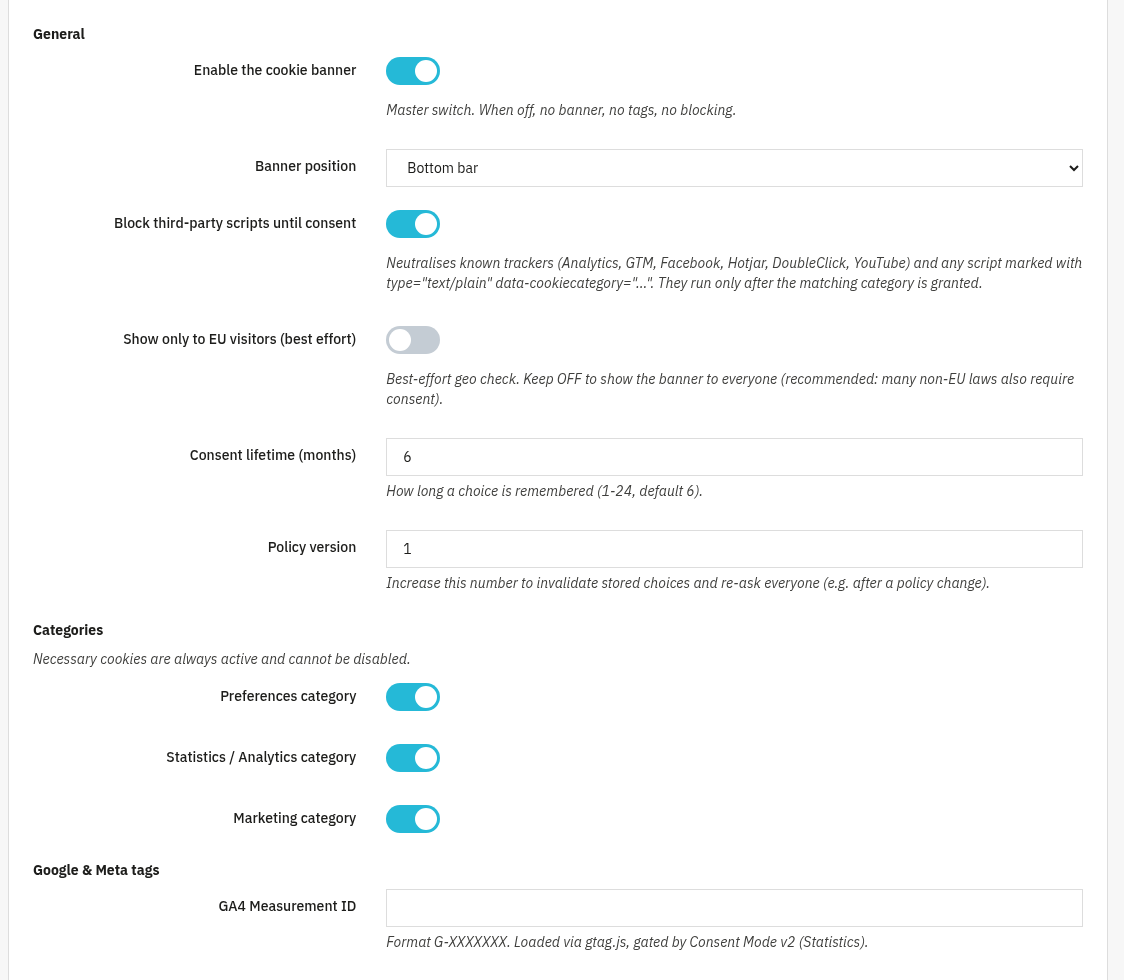
- General: Activar el banner de cookies (interruptor principal: si está desactivado, no hay banner, ni tags, ni bloqueo), Posición del banner (Barra inferior o Modal centrado), Bloquear scripts de terceros hasta el consentimiento (neutraliza los rastreadores conocidos, Analytics, GTM, Facebook, Hotjar, DoubleClick, YouTube, y cualquier script marcado
type="text/plain" data-cookiecategory="..."), Mostrar solo a visitantes de la UE (mejor esfuerzo), Duración del consentimiento (meses) (1–24, por defecto 6) y Versión de la política (auméntala para volver a pedir el consentimiento a todos tras un cambio de política). - Categorías: las cookies necesarias siempre están activas y no se pueden desactivar. Activa las categorías opcionales que utilices: Preferencias, Estadísticas / Analytics y Marketing.
- Tags de Google y Meta: ID de medición de GA4 (
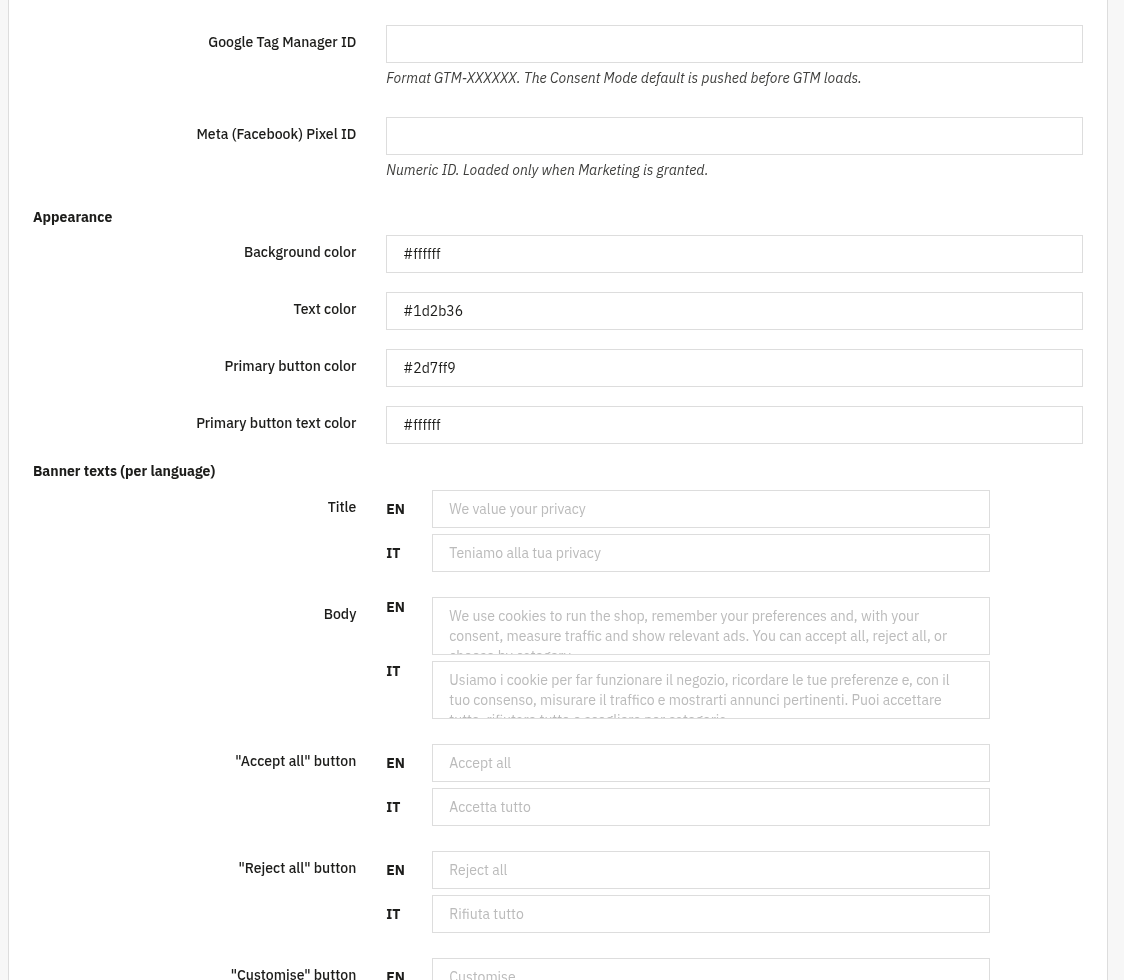
G-XXXXXXX, cargado mediante gtag.js, condicionado por el Consent Mode v2 / Estadísticas), ID de Google Tag Manager (GTM-XXXXXX, el valor por defecto del Consent Mode se envía antes de que se cargue GTM) e ID de Meta (Facebook) Pixel (numérico, cargado solo cuando se concede el Marketing). - Apariencia: Color de fondo, Color del texto, Color del botón principal y Color del texto del botón principal (valores hexadecimales como
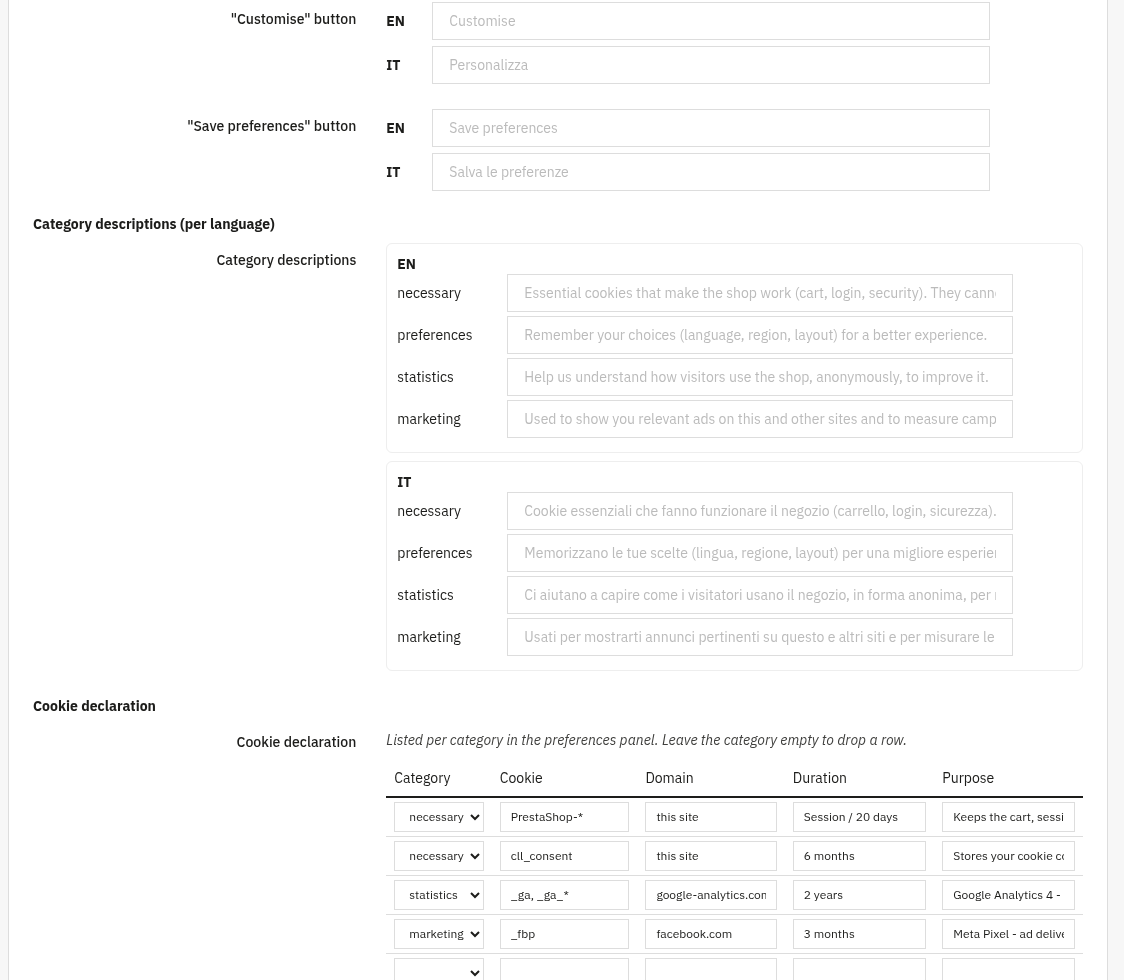
#222222). - Textos del banner (por idioma): personaliza el Título, el Cuerpo, el botón "Aceptar todo", el botón "Rechazar todo", el botón "Personalizar" y el botón "Guardar preferencias" para cada idioma de la tienda. Deja un campo vacío para conservar el texto predeterminado.
- Descripciones de categorías (por idioma): el texto explicativo que aparece bajo Necesarias, Preferencias, Estadísticas y Marketing en el panel de preferencias.
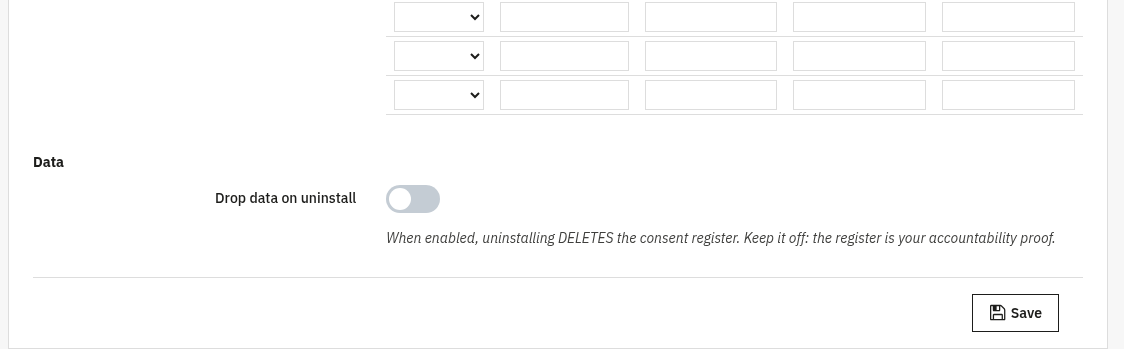
- Cookie declaration: la tabla por categoría que aparece en el panel de preferencias: elige una Categoría e introduce el nombre de la Cookie, el Dominio, la Duración y la Finalidad. Deja la categoría vacía para eliminar una fila.
- Datos: Eliminar los datos al desinstalar. Mantenlo desactivado: el registro de consentimiento es tu prueba de responsabilidad, por lo que sobrevive a la desinstalación a menos que lo actives.
3. Comprueba que funciona
- Abre tu tienda en una ventana nueva/de incógnito: el banner debe aparecer en la primera visita.
- Haz clic en Rechazar todo y luego revisa el código fuente de la página / la pestaña de red, GA4 y el Meta Pixel no deben cargarse.
- Haz clic en Aceptar todo en una nueva visita y confirma que los tags ahora se disparan (aparecen las solicitudes de gtag / GTM / Pixel).
- Abre la pestaña Registro de consentimiento: tus elecciones deben quedar registradas como nuevas filas. Usa Exportar CSV para descargar el registro.

4. Preguntas frecuentes
¿Es compatible con Google Consent Mode v2?
Sí. El valor por defecto del Consent Mode (todo denegado) se envía antes de que se carguen GTM/GA4, y el consentimiento se actualiza cuando el visitante elige, condicionando Estadísticas y Marketing.
¿Bloquea los scripts antes del consentimiento?
Sí. Con la opción Bloquear scripts de terceros hasta el consentimiento activada, los rastreadores conocidos y cualquier script marcado type="text/plain" data-cookiecategory="..." solo se ejecutan después de que se conceda la categoría correspondiente.
¿Dónde está el registro de consentimiento y qué almacena?
En la pestaña Registro de consentimiento. Es un registro de responsabilidad (RGPD art. 7.1), sin datos personales: la identidad del visitante es un hash con sal y la IP está anonimizada. Puedes filtrarlo y exportarlo a CSV.
¿Necesito modificar mi tema?
No. El banner es autónomo y funciona mediante hooks estándar con cualquier tema.